

Давайте рассмотрим, чему можно отдать предпочтение при выборе ПК для игр. Приступая к выбору комплектующих для компьютера, необходимо для начала изучить прайс компьютерного магазина. Первоочередная задача – это подобрать игровую хорошую связку – видеокарта + процессор. Именно это и даст возможность собрать самый хороший компьютер, и обеспечит великолепную производительность современных игр.
Начинаем поиск. На подбор видеокарты и процессора выделяем до 50 % рассчитываемой стоимости компьютера! Чтобы сделать правильный выбор, не останавливайте свое внимание на процессорах типа Intel Core i7 2600 3.40 или AMD Fx - 8120, ведь нам необходимо собрать ПК для игр нового поколения, а не просто приобрести самый крутой процессор.
Превосходно подойдут двухъядерные процессоры INTEL Core i3 - II-го поколения, с HYPER THREADING технологией, имеющие 4 потока. Для игрового компьютера великолепно подойдут такие модели как: CORE i3 - 2100 3.1GHz, CORE i3 - 2120 3.30 GHz /5GTs/850MHz(GPU)/ 3072Kb/, CORE i3 - 2130 3.4GHz. Если выбирать среди процессоров AMD, здесь выбор побольше, но предпочтение можно отдать – PHENOM II X4 965 AM3 и AMD FX-4100 AM3+. Итак, выбор за вами – собрать игровой компьютер, использовав процессор нового поколения, или с хорошим CPU прошлого поколения. Эти оба варианта подойдут, а на каком именно остановить свой выбор, решать вам.
Как собрать игровой компьютер по параметрам
Выбор видеокарты для игрКомпьютер для новейших игр можно оборудовать видеокартой RADEON HD 7850 с 1 GB памяти, начиная с наиболее доступной - HIS HD7850 FAN 1 GB H785F1G2M, или же с наиболее совершенной охлаждающей системой - HIS HD7850 Ice q X 1 GB H785QN1G2M. Также можно отдать предпочтение более производительным моделям в 2 GB памяти с разгоном - SAPPHIRE RADEON HD 7850 2 GB 11200-14 920 / 5000MHz и GIGABYTE GV-R785OC-2 GD 975 / 4800MHz.
К игровому персональному компьютеру, можно так же на выбор предложить GeForce GTX 660 или RADEON HD 7870. Еще хотелось бы выделить GIGABYTE GeForce GTX660 GV-N660OC-2GD, MSI GeForce GTX 660 N 660 TF 2GD5/OC и ASUS GTX 660-DC2O-2GD5. Ну и, конечно же, не забудем, о представителе AMD RADEON HD 7870 - GIGABYTE GV-R787OC-2GD. С ним игровой компьютер будет еще мощнее.
Материнская плата
Здесь, прежде всего, необходимо понимать, какой нужно собрать компьютер - ясно, что для того чтобы играть, но все же, помимо игр имеется еще много полезных и увлекательных занятий.
Если вы приняли решение собрать компьютер на базе процессора INTEL, то необходимо начинать выбор материнской платы с чипсетом P 68 и, по меньшей мере, с платы iZ 68 GIGABYTE GA-Z68M-D2H. Так же при выборе ПК, внимание обращаем и на чипсет Z 68 – MSI Z68A-G43 (G3) и As Rock Z 68 Pro3 Gen3. Не забываем о возможности приобретения материнской платы и Cross Fire X поддержкой или SLI, с двумя разъемами PCI-E x 8+ x 8. Все это даст шанс надолго сделать компьютер актуальным для игр, и, не изменяя всей системы, поменять только процессор и видеокарту. Благодаря этому у вас опять будет хороший мощный персональный компьютер, который будет отлично запускать самые последние игры.

Если вы все-таки решили отдать предпочтение компьютеру с процессором AMD, обратите внимание на платы под SOCKET AM3+,в независимости от выбранного процессора. Желательными, к компьютеру для игр, являются системные платы на новейшем чипсете AMD970 или AMD990 X. Такие как – GIGABYTE GA-970A-D3, As Rock 970 Extreme4 или MSI 990 XA-GD55.
Для тех, кто предпочитает Phys X эффекты и тех, у которых имеется устаревшая видеокарта GeForce, начиная с VIII серии, желательно купить материнскую плату, включающую в себя два разъема под видеокарту PCI - EXPRESS x16, как минимум имеющих форму x16+x4. Установка дополнительной видеокарты поможет разгрузить основную, а владельцам видеокарт RADEON обеспечит поддержку Phys X. Все это предоставляет возможность для сбора более мощного ПК с игровой усиленной составляющей.
Оперативная память
При выборе игрового компьютера, необходимо помнить – оперативная память нужна с общим объемом 4 GB. Лучше всего набор из пары одинаковых планок 2 x 2 Gb, чтобы активировать двухканальный режим. Для задействования всего объема памяти необходимо применять операционную 64 - Bit систему. Характеристики частоты зависят от поддержки материнской платы.
Выбор винчестера
Самым медленным узлом игрового компьютера является HDD. Поэтому при выборе жесткого диска для компьютера, помимо минимального объема в 500GB, необходимо обратить внимание на быстроту вращения. Наиболее распространенные: 7200 об/мин или же от 5400 до 5900 об/мин. Тихоходные модели предназначаются для хранения различных файлов, поэтому не самый лучший вариант для ПК игрового. Для системных дисков использовать лучше более быстрые HDD со скоростью в 7200 оборотов. В производительности разница будет довольно ощутимая.

HDD накопитель 500 GB WESTERN DIGITAL WD 5000AAKX с кэшем 16Mb, Samsung HD 103 SJ 1000 GB, HITACHI HDS 721010 CLA332 1000 GB. Но в целях экономии, можно, собрать игровой ПК на базе старого винчестера.
На заключительной фазе, чтобы собрать игровой хороший ПК, остается только выбрать корпус и блок питания. С учетом выбранной видеокарты и процессора, для полноценной деятельности компьютера понадобится хороший БП с мощностью 500 – 550 W. Например, CHIEFTEC A-135 APS-500S.
Корпус системного блока
Завершающим пунктом при сборке компьютера для игр, значится корпус. Его можно просто выбирать по внешнему виду. При выборе корпуса к игровому ПК следует обратить внимание на:
- а). Корпус должен быть просторный;
- б). Длина от задней стены до корзинки HDD, быть должно больше размера видеокарты – HIS HD 6870 Ice Q X = 260 мм;
- в). Толщина металла желательно от 0,7 до 1 мм;
- г). Минимально один установленный вентилятор, хотя бы 120 мм.

Удачной покупки!
Прежде чем начать сборку компьютера самостоятельно, давайте посмотрим на рисунок ниже. На нем представлены все основные компоненты из которых будет производиться сборка компьютера своими руками (нашими руками) :)
При нажатии на рисунок он откроется в модальном окне в улучшенном качестве.
Коротко пройдемся по отдельным комплектующим нашего "подопытного", чтобы сборка компьютера своими руками представлялась нам более целостно. По ссылке ниже откройте новое окно с верхним изображением, на котором будут проставлены цифры (от 1 до 10), а на этой странице ниже мы дадим краткое описание каждого из компонентов.
- Под номером «1» у нас -
- номер «2» - стандарта PCI Express
- «3» - система охлаждения (алюминиевый радиатор и кулер для рассеивания тепла)
- «4» - сам под сокет (разъем) LGA 775
- «5» - два модуля стандарта DDR2
- «6» - IDE шлейф (для подключения или CD-DVD старого стандарта)
- «7» - DVD-ROM
- «8» - компьютера
- «9» - винчестер (жесткий диск) стандарта SATA
- «10» - шлейф (для подключения винчестера или CD-DVD стандарта SATA)
- «11» - флоппи диск (дисковод) и его кабель передачи данных
Естественно, что все это "хозяйство" надо куда-то упаковать. Для этого нам нужен хороший .
Сборка компьютера своими руками происходит в следующей последовательности: сначала мы устанавливаем (фактически прикручиваем) в наш корпус материнскую плату, устанавливаем в нее процессор и систему его охлаждения, а потом уже подключаем и закрепляем к этому "фундаменту" остальные необходимые элементы.
Еще одна ссылка , которая в отдельном окне схематично показывает в какой последовательности должна происходить сборка компьютера.
Итак, на начальном этапе самостоятельной сборки компьютера нам надо установить материнскую плату в корпус. Касаемо него могут быть такие рекомендации: корпус должен быть достаточно вместительным для того, чтобы мы могли беспрепятственно устанавливать в него все необходимые нам комплектующие.
Плата крепится к нему с помощью винтов, которые вкручиваются в специальные крепежные втулки (металлические шестигранники). Они идут в комплекте с корпусом.
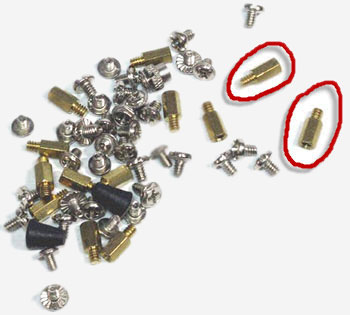
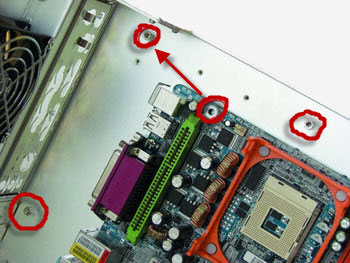
Втулки ввинчиваются в специальные отверстия на задней стенке компьютера (с внутренней стороны его правой боковой стенки), сверху на них кладется материнская плата и притягивается винтами.
Шестигранники нужны для того, чтобы образовать зазор между самой платой и металлической поверхностью системника (чтобы исключить возможность электрического контакта между распайкой элементов с тыльной поверхности платы и корпусом). Такой контакт вполне может вызвать КЗ () и вывести электронику ее из строя. Чем больше втулок Вам удастся задействовать, тем надежнее будет фиксация (смотрите по количеству крепежных отверстий на корпусе и самой плате).
Совет 1 : запомните, крепежные втулки для материнской платы должны идти в комплекте с корпусом компьютера . Если Вы покупаете корпус, то только вместе с ними. Это важно потому, что данные элементы крепежа бывают разными по высоте и отличаться шириной резьбы у основания. С другими Вы просто не сможете установить плату!
Совет 2 : Если Вы планируете менять материнскую плату (покупаете ее с рук или в магазине), то обязательно убедитесь идет ли в комплекте с ней панельс отверстиями под разъемы? Панельку надо будет при сборке компьютера своими руками установить на задней стенке системного блока. Обратите внимание на фото ниже:
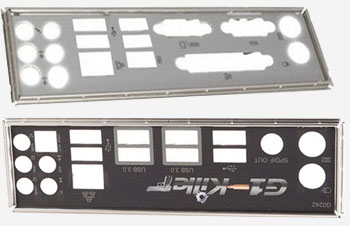
Заметьте, что расположение отверстий для разъемов для каждой партии плат разное и если Вам не продадут соответствующую материнской плате панель сразу, то впоследствии будет очень не просто достать ее отдельно.
Панель устанавливается в специально отведенное для нее место. Это нужно сделать до помещения материнской платы в корпус .
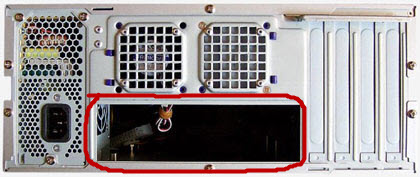
Правильно сориентируйте ее по отношению к основным разъемам и установите, ощутимо надавив пальцами. Заглушка должна плотно "сесть" и зафиксироваться с характерным щелчком.
Ниже можете посмотреть видео, которое наглядно демонстрирует весь процесс:
Продолжаем сборку компьютера своими руками. После того, как мы закрепили в корпусе материнскую плату надо установить в слот (разъем) платы центральный процессор. Посмотрим на рисунок ниже и прокомментируем некоторые моменты.
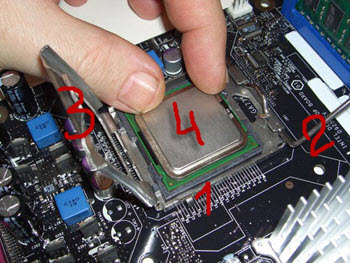
Порядок установки в слот следующий: нажимаем книзу и отгибаем в сторону прижимную защелку (обозначена на фото выше под номером 2). Для этого: выщелкиваем ее из под специального крючка (на фото номер 1), поднимаем металлическую рамку (номер 3), которая фиксирует процессор в разъеме. После этого нам остается только установить сам ЦПУ (обозначен цифрой 4).
Внимание! Хорошо посмотрите на процессор и определите, с какой стороны у него находится "ключ" (специально срезанный с одной стороны уголок или два небольших углубления по бокам). На сокете есть такой же уголок или выступы в соответствующих местах. При установке процессора в разъем их надо обязательно совместить между собой.
Когда установка завершена, повторяем все действия в обратной последовательности: кладем на процессор фиксирующую крышку (№3), опускаем (уже с определенным усилием) прижимной металлический стержень (№2), немного отводим его в сторону в нижней точке и продеваем под специальный крючок сбоку №1.
О том, как производится установка процессора старого PGA образца (поверьте, это нужно знать) смотрите видео ниже:
В процессе самостоятельной сборки компьютера нам надо уметь устанавливать систему охлаждения (радиатор с вентилятором). Надо отметить, что сейчас мы с Вами устанавливаем систему охлаждения для изделия от фирмы «Intel», в случае компании «AMD» это выглядит немного по другому.
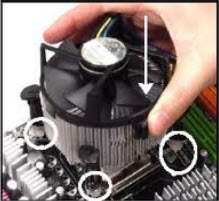
В теории это выглядит следующим образом: по четырем углам от процессорного слота есть специальные отверстия в материнской плате, именно через них и крепится вся воздушная система охлаждения.
Соответственно, на радиаторе есть четыре специальных пластмассовых зажима, которые, при надавливании, прижимают радиатор к процессору и, попутно, фиксируют всю конструкцию на материнской плате.
Вот как крупным планом выглядит система охлаждения для нашего процессора, который мы только что установили:

А это - один из его фиксаторов на плате крупным планом и мы его защелкиваем.
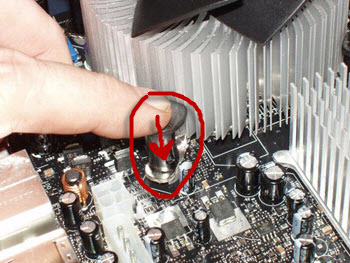
Обратите внимание на фото ниже:

Видите прорези (углубления в виде бороздок) на каждом из четырех пластмассовых фиксаторов? Положение, когда углубления расположены перпендикулярно к ребрам радиатора соответствуют закрытому состоянию защелки-фиксатора (на фото выше все защелки закрыты). Именно в таком положении все они и должны находиться перед установкой на плату! Запомните это!
Стрелками указано направление, в котором нужно провернуть (можете сделать это отверткой) фиксатор для того чтобы перевести его в открытое положение.
Совет: После размещения зажимов радиатора строго над отверстиями вокруг посадочного слота (нужно добиться чтобы пластмассовые острия крепежа немного в них "провалились"), нужно одновременно плавно но сильно нажать на два зажима, расположенных по диагонали друг от друга (до щелчка и надежной фиксации их в плате). Потом ту же процедуру проводим для двух оставшихся зажимов. Все! Система охлаждения установлена!
Намного проще один раз показать весь процесс в небольшом видео, чем описывать словами, поэтому смотрим ролик ниже:
Если возникнет необходимость снять систему охлаждения, то просто переводим все четыре фиксатора в положение "открыто" и вытягиваем конструкцию на себя (она снимется достаточно легко).
Совет : некоторым людям удобнее устанавливать систему охлаждения компьютера до того , как материнская плата будет закреплена в корпусе. Так представляется возможность наглядно увидеть, что и где защелкивается, и соразмерить силу прилагаемого усилия для надежной фиксации элементов.
Конструкция для крепления системы охлаждения на процессоры от фирмы «AMD» несколько отличается от той, что мы можем наблюдать у изделий от «Intel». Она состоит из двух составных частей: пластмассовой рамки-основы, надежно фиксирующейся вокруг процессорного сокета, и радиатора с вентилятором, которые крепятся (защелкиваются) на этой рамке. Вот, к примеру, как это выглядит для процессорного разъема AM3:
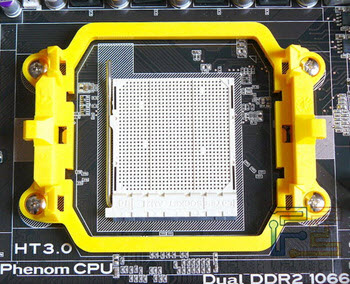
Как Вы можете видеть, при таком подходе сила прижимного давления от радиатора передается сначала непосредственно на пластмассовую основу (рамку) и уже потом равномерно распределяется по текстолиту самой материнской платы.
К слову, при снятии систем охлаждения с материнских плат под управлением процессоров «Intel», довольно часто приходится наблюдать, как сама основа материнской платы (текстолит) имеет визуально заметную кривизну (от постоянного давления на нее радиатора системы охлаждения), крепящегося непосредственно к самой плате. Это - плохо и потенциально может привести к микро-трещинам в самой основе системной платы.
Сборка компьютера своими руками, в частности, установка процессора и материнской платы часто связана с водружением на процессор систем охлаждения сторонних производителей, которые могут иметь массу в полкилограмма, а то и больше! В связи с этим, для недопущения в месте крепления прогиба материнской платы, в их комплекте идет специальная металлическая крестовина, которая располагается с тыльной стороны платы (под процессором).
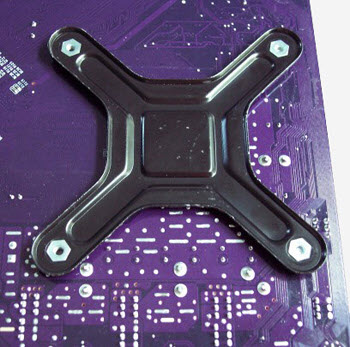
Это дополнительное крепление называют словом «бэкплейт» (Backplate) и служит оно, как мы уже говорили, для снятия ненужной физической нагрузки с материнской платы. Единственный нюанс подобной конструкции заключается в том, что она должна устанавливаться до фиксации платы в корпусе компьютера.
Не забывайте: правильно установленная система охлаждения позволяет избежать в будущем!
При сборке компьютера самостоятельно нам надо не забыть сделать еще одну вещь: от вентилятора системы охлаждения идет небольшой (3-х или 4-х) контактный проводок, который подает питание с материнской платы на вентилятор чтобы он крутился и рассеивал тепло. Нам надо на плате найти соответствующий разъем (обычно 3-4 штырька рядом с процессорным разъемом) возле которых есть надпись «CPU_FAN» и подключить к нему наш шнур питания.
Самые важные компоненты и система охлаждения установлены. Теперь нам необходимо установить все оставшиеся устройства. И поскольку, сборка компьютера своими руками - дело достаточно ответственное и кропотливое, то, для общей читабельности текста, давайте продолжим наше описание на следующей странице.
В завершение (для лучшего закрепления материала), можете посмотреть видео о том, как установить процессор и систему охлаждения на изделия от компании «Intel»:
Наверное, каждый более, менее продвинутый пользователь задумывался, как собрать компьютер самому. И по цене дешевле выходит, и более надежно получается. И каждый второй отгонял от себя эту мысль, потому как думал, что процесс самостоятельной сборки компьютера очень сложный. Но не стоит бояться сложностей, тем более пошаговая инструкция, описанная в статье, поможет побороть страх. Более того, современные комплектующие для компьютера оснащены системой защиты. Каждый компонент можно установить единственно правильным способом, по-другому не получится. Как говорится: «У страха глаза велики». Так что пусть глаза боятся, а руки делают.
Во-первых, поговорим о преимуществах самостоятельной сборки компьютера. Самое главное, что вы будете точно знать, что в вашем компьютере абсолютно новые, качественные составляющие, будете знать все о характеристиках компьютера и в любой момент сможете увеличить память или производительность компьютера. Не все продавцы чисты на руку, встречаются и такие, которые готовы выдать одноядерный компьютер за двухядерный, скрыть какие-то недостатки компьютера. Более того, покупая готовый компьютер, вы соглашаетесь с тем, что самостоятельно вскрывать его не будете (на время гарантийного срока). А значит, и не сможете сделать никаких преобразований. В противном случае, потеряете гарантию. Также в случае поломки самостоятельно собранного компьютера вы сможете сами определить и заменить слабое звено. В то время как магазинную покупку нужно будет отнести в сервис и ждать сначала результаты диагностики, потом пока отремонтируют.
Надеемся, все вышесказанное перебороло ваши страхи, и сейчас можно приступать к делу. Чтобы собрать компьютер самому, необходимо иметь:
- Процессор;
- Материнскую плату;
- Корпус с блоком питания;
- Кулер для процессора;
- Видеокарту;
- Жесткий диск;
- Оперативную память;
- Дисковод.
- Крестовую отвертку.
И не просто иметь все вышеперечисленное в наличии, но и постараться, чтобы все компоненты подходили друг другу.
Итак, первый вопрос, который необходимо решить прямо сейчас: «Для чего вам компьютер?».
У всех пользователей компьютер выполняет разные задачи: кто-то играет днями напролет, кто-то работает в интернете, кто-то по специфике своей специальности работает с 3D программами и т.д. Естественно всем им нужны компьютеры с разными возможностями. Попробуем разобраться.
Для решения простых задач подойдут следующие комплектующие компьютера: видеокарта на 512 Мб, два модуля оперативной памяти по 2 Гб типа DDR-1333, жесткий диск на 512 Гб (7200 об/мин, кэш-буфер 16 Мб), процессор Intel Pentium G620 или AMD Athlon II х3 440, материнская плата H61 Express для процессора Intel или AMD 770 для Athlon, блок питания на 400 Вт. Цена около $400.
Комплектующие для компьютера средней ценовой категории: два модуля оперативной памяти по 2Гб типа DDR 1600, видеокарта на 512 Мб (например, GeForce GTS 450 512Mb), жесткий диск на 1Тб (7200 об/мин, кэш-буфер 16 Мб), процессор Intel Core i3 2100 или AMD Phenom II х4 955, материнская плата Z68 для процессора Intel или AMD 870 для Phenom, блок питания на 450 Вт. Цена около $600. В результате получится компьютер, способный выполнять множество задач, в том числе, поддерживающий кучу современных игр.
Для решения задач, требующих огромных ресурсов необходимы следующие комплектующие: два модуля оперативной памяти по 4Гб типа DDR-1866, видеокарта на 1Гб (например, GeForce GTX 560Ti), жесткий диск SSD 60Гб + 2 Тб 7200 об./мин., кэш буфер 16Мб, процессор Intel Core i5 2500К или AMD Phenom II х4 965, материнская плата Z68 для процессора Intel или AMD 990FX для Phenom, блок питания на 550 Вт. Цена около $1200.
Определились с назначением вашего компьютера? Самое время подобрать корпус с блоком питания.
Корпус можно выбрать по нескольким параметрам: по размерам, материалу, удобству монтажа.
Рекомендуется приобретать алюминиевые корпуса, отличающиеся своей легкостью и теплопроводностью. Кроме того, появились стальные корпуса, преимущества перед алюминиевыми корпусами коих в устойчивости к деформациям.
На рынке ассортимент корпусов очень широк. Есть удивительно компактные корпуса Barebone, средние MiniTower, MidiTower и огромные BigTower.
Удивительно компактные корпуса Barebone подойдут для ценителей минимализма. Преимущество Barebone также состоит в том, что они поставляются сразу с материнской платой, видеокартой и процессором. Вам останется установить лишь оперативную память и жесткий диск. Немаловажно, что собранный компьютер в корпусе Barebone работает практически бесшумно.
Корпуса средних размеров MiniTower покупать не рекомендуется, так как система вентиляции в них оставляет желать лучшего. А некоторые комплектующие вообще тяжело подобрать, поскольку они просто не входят в корпус. Но, например, для использования в офисе MiniTower подойдет прекрасно.
Корпуса MidiTower самые распространенные. Обладают хорошей системой вентиляции и удобством монтажа.
Самые большие корпуса BigTower для самых мощных компьютеров.
Бывает так, что корпуса не оснащены блоком питания и необходимо выбрать и установить его самостоятельно.
Выбираем и устанавливаем блок питания
На источнике питания экономить не стоит. Так как от него зависит стабильность работы вашего готового компьютера. Рекомендуется покупать блок питания по средней цене 1500 рублей. При покупке обратите внимание на вес устройства. Блок питания должен быть тяжелым. Если он легкий, скорее всего в нем плохая система охлаждения. Далее следует определиться с мощностью блока питания.
Компьютеры, предназначенные для игр и работы с 3D графикой, требуют мощности блока питания – 500,550,600 Вт. Корпус с подобным блоком питания обойдется вам в $50 и выше.
Компьютеры, предназначенные для работы с офисными приложениями, работы в интернете не требуют такой большой мощности. Можно обойтись блоком питания мощностью 400,450 Вт. Корпус с этим блоком питания обойдется вам в $30 и выше.
Необходимую мощность блока питания можно также посчитать. Ссылка на калькулятор расчета мощности блока питания
Чтобы это сделать, просто перейдите по ссылке, выберите в выпадающих списках комплектующие вашего компьютера и их количество. Затем нажмите кнопку «Рассчитать». Калькулятор выдаст значение мощности с небольшим запасом (30%). Все что осталось – выбрать блок питания с мощностью, близкой к рассчитанной.
Для блока питания обычно в корпусе отведено место в верхнем заднем углу. Для его установки необходимо просто прикрутить блок винтами к задней стенке корпуса.
Вот корпус с блоком питания подобран и теперь стоит выбрать и установить
На материнской плате устанавливаются процессор, оперативная память, контроллеры ввода \ вывода. Материнская плата координирует работу этих комплектующих.

На рисунке изображена материнская плата. 1-питание для процессора, 2- сокет для процессора, 3-северный мост, 4-разъем PCI-EXPRESS для видеокарты,5- разъем PCI для плат расширений, 6-слоты для оперативной памяти, 7- разъем для подключения питания, 8- разъемы IDE для жестких дисков и оптических приводов, 9- южный мост, 10 – разъемы SATA для жестких дисков и оптических приводов, 11- USB разъемы.
- Южный мост отвечает за поддержку оптического привода, жесткого диска, аудио адаптера и т.д.
- Северный мост нужен для управления видеокартой, оперативной памяти.
При выборе материнской платы следует учитывать количество слотов для памяти, для возможности последующего апгрейда.
Давайте же начнем устанавливать материнскую плату:
- Откручиваем лицевую крышку системного блока, приглядываемся, куда поставить материнскую плату;
- Избавляемся от заглушки, имеющейся на корпусе. Заменяем ее заглушкой, которая идет в комплекте с материнской платой;
- Вкручиваем болтики в системный блок, в места предполагаемого крепления материнской платы (болтики обычно идут в комплекте с корпусом);

- Вставляем материнскую плату, прикручиваем винтики;

- Подключаем питание к материнской плате. Четырех пиновый коннектор питания от системного блока подключаем к разъему материнской платы ATX_12V. Двадцати четырех пиновый коннектор питания от системного блока подключаем к разъему материнской платы ATX.

- К разъему F_PANEL подсоединяем провода корпуса PWR -LED, PWR-SW, RESET-SW, SPEAKER, HDD –LED для включения, перезагрузки, диагностики неисправности компьютера соответственно.
- HDD-LED – красный диод на лицевой стороне корпуса (в основном используется цветовая схема обозначения проводов, красный-белый)
- PWR-LED – зеленый диод, индикатор сети (зеленый-белый)
- PWR-SW – кнопка включения/выключения (оранжевый-белый)
- RESET-SW – кнопка перезагрузки ПК (черный-белый) имеет обратную полярность.
- SPEAKER – системный динамик (красный-белый, часто желтый-белый)


Белый провод подключаем к минусу, цветной – к плюсу. Ознакомьтесь с инструкцией к материнской плате. Платы разные – подключение этих проводов тоже разное.
Если вы до сих пор не понимаете о чем идет речь и думаете, что просто не справитесь с этими задачами, то я бы вам рекомендовал вызвать мастера по ремонту компьютера на дому.
Материнская плата установлена, пора переходить к установке процессора.
Установка процессора
Процессор выполняет в компьютере все основные вычисления и занимается обработкой информации.
Определитесь, процессор, какой фирмы будете устанавливать: Intel, AMD и другие.
Также следует определиться с количеством ядер. Для домашнего компьютера подойдет двух ядерный процессор средней мощности. Для процессора инженера или дизайнера нужен четырех ядерный процессор.
Какой бы процессор вы не выбрали, убедитесь, что он совместим с сокетом вашей материнской платы. Сокет – место для установки процессора на материнской плате. Данную информацию можно найти на коробке от материнской платы.
Например, процессоры Intel совместимы со следующими сокетами: Socket LGA775, Socket LGA1156, Socket LGA1155, Socket LGA1366.
Процессоры AMD совместимы со следующими сокетами: Socket939, SocketAM3, SocketFM1, SocketAM3 plus, SocketG34.
Почти все современные процессоры этой фирмы на сокете 755 (Socket LGA775). Преимущество заметно уже в отсутствии ножек у процессора. Следовательно, минимален риск поломки и неаккуратной установки процессора на материнскую плату.
Займемся же установкой. Для этого необходимо открыть и приподнять рычаг гнезда – металлический стержень, параллельный слоту. Достаньте процессор из упаковки, не касаясь его нижней части. Удалите черную защитную пластину. Установите его в сокет. Для удобства, на материнской плате и на самом процессоре есть стрелки, они указывают какой стороной процессор необходимо помещать в сокет. Проследите, чтобы направления стрелок совпадали.

Закройте пластинку крепления, опустите фиксирующий рычаг гнезда.
Установка процессоров AMD
Принцип установки такой же. Отличия лишь в том, что на процессоре есть ножки. Желтая стрелка на процессоре и на материнской плате, опять же упрощают процесс установки.

Процессор установлен.
Устанавливаем кулер для процессора
Кулер необходим для охлаждения процессора в процессе работы. Немаловажно, чтобы работая, кулер производил как можно меньше шума. Рабочий шум вентилятора хорошего кулера должен попадать в диапазон (20-40)Дб. Более того, в спецификации необходимо посмотреть процессор какой мощности он способен охлаждать.
Прежде чем перейти непосредственно к установке, убедитесь, что кулер совместим с сокетом материнской платы. Некоторые процессоры продаются в комплекте с кулером (системой охлаждения).
По углам сокета на материнской плате есть четыре отверстия для ножек кулера.

Но прежде чем устанавливать его, убедитесь в наличии термопасты на кулере (на рисунке – белое пятно в центре). Кулер состоит из радиатора и вентилятора. Радиатор прикасается непосредственно с процессором и забирает тепло, а вентилятор отгоняет тепло от самого радиатора. Такая схема охлаждения требует быстрой передачи тепла от процессора радиатору. С этой целью на радиатор и наносится термопаста. Она обеспечивает плотное соединение радиатора с процессором и обладает хорошей теплопроводностью. Если термопасты нет, необходимо нанести самому тонким слоем в 1мм.

Установите четыре ножки кулера в отверстия на материнской плате. Поочередно нажимаем на ножки, до характерного щелчка. Убедитесь, что кулер надежно закреплен. Об этом будет свидетельствовать переключатель. Если переключатель в закрытом положении – ножка закреплена надежно, в открытом положении – не закреплена. Подсоедините провод к разъему CPU_FAN.
Все на этом установка кулера окончена.
Переходим к установке оперативной памяти
Оперативная память – перезаписываемая память. Там временно хранятся данные программ и приложений.
Слот разъема на материнской плате должен соответствовать типу модуля оперативной памяти (DDR, DDR2,DDR3). Для увеличения производительности, скорости компьютера, рекомендуется устанавливать два модуля оперативной памяти. Стоит помнить, что в таком случае производитель модулей должен быть одним и тем же. Да и по характеристикам они должны быть одинаковы. Пропускная способность материнской платы, процессора и модуля памяти должны соответствовать.
Величина тактовой частоты модуля оперативной памяти должна быть соразмерна с частотой системной шины материнской платы. Даже если частота модуля больше частоты шины, реальная частота памяти все равно будет равна частоте шины.
Переходим непосредственно к установке. Отодвиньте защелки в стороны на слоте материнской платы:

Поместите память в слот. Слегка надавите по краям, чтобы защелки защелкнулись.
Слот на материнской плате имеет перегородку, которой соответствует выемка на модуле памяти. Ошибиться с установкой невозможно.
Установка видеокарты
Видеокарта необходима для преобразования массива данных в изображение, выводимое на экран. Более того современные видеокарты нужны также для обработки и хранения графических данных. От параметров видеокарты зависит скорость и качество выводимого изображения. Это очень важно в процессе игры или обработки видео.
Мощность видеокарты должна совпадать или быть чуть меньше мощности блока питания.
Вставляется видеокарта в разъем PCI Express 16x (под процессором). Установите и давите до щелчка.
«Скелет» компьютера собран.
Устанавливаем жесткий диск
В жестком диске хранятся операционная система, информация пользователя и программы.
Разъемы жесткого диска и материнской платы должны совпадать. Например, Serial SATA 6Gb/s. Пропускная способность жесткого диска с разъемом Serial SATA 6Gb/s – 6Гб/с.
- Подключаем кабель SerialATA к разъему материнской платы SATA.
- Подключаем переходник SATA к жесткому диску, затем к переходнику подключаем кабель питания Molex от блока питания.

Установка жесткого диска завершена. Переходим к установке оптического привода.
Оптический привод – устройство для чтения информации с дисков или записи информации на диски. Сейчас на рынке продаются приводы следующих типов: CD-ROM, CD-RW, DVD-ROM, DVD-RW и Blu-Ray.
- Привод CD –ROM предназначен только для чтения CD дисков.
- Привод CD-RW позволяет и читать и записывать на CD.
- Привод DVD –ROM предназначен для чтения CD, DVD дисков.
- Привод DVD-RW позволяет читать информацию с CD, DVD дисков и записывать информацию на CD, DVD диски.
- Приводы Blu-Ray предназначены для дисков больших объемов. Такие диски, да и сами приводы стоят немалых денег.
Предпочтительно выбрать привод DVD-RW, дабы не ограничивать себя в действиях.
Привод необходим в компьютере, даже если вы уже давно перешли на флеш носители. Ведь установка WINDOWS происходит с диска. Кроме того, можно освободить память компьютера, скинув нужные файлы на диск, до поры, до времени. Дистрибутивы для игр скачать. Да и просто фильм посмотреть можно.
Выбирая оптический привод, обратите внимание на его скорость чтения и записи дисков. Чтобы привод мог читать и записывать на все диски, необходима скорость 48х.
Ставим дисковод в отведенное для него место в корпусе блока питания. Фиксируем винтиками, чтобы уменьшить влияние вибрации и шумов. Подключаем питание оптического привода. Далее подключаем дисковод непосредственно к материнской плате шлейфом.
Закрываем крышку корпуса
Все что осталось – подключить монитор, мышку, клавиатуру, колонки к системному блоку, подключить сетевые шнуры к монитору и системному блоку.
При первом подключении компьютера к сети должен раздаться писк, символизирующий об исправном подключении всех комплектующих. На экране появятся сведения о тактовой частоте процессора, количестве оперативной памяти, о режимах работы и объемах накопителей. Больше ничего появиться не может, ведь операционная система WINDOWS еще не установлена.
Если после чтения статьи остались вопросы, как собрать компьютер самостоятельно, видео вам все подробно объяснит:
Вот уже мы собираем компьютер сами, поборов все страхи и сомнения и разобравшись, почему выгоднее собрать компьютер самому. Предварительно разобравшись, для чего нужен компьютер каждому из нас. Научились подбирать комплектующие, рассчитывать необходимую мощность блока питания. Разобрались с назначением составляющих компьютера. Выбрали оптимальные комплектующие в каждой ценовой категории. И пусть компьютер, собранный своими руками, будет вам полезным помощником на работе или дома.
С борка нового компьютера – та еще задачка, ведь куда ни глянь – полки магазинов просто ломятся от всевозможных комплектующих для ПК. Как выбрать среди этой пищащей, жужжащей, подмигивающей лампочками массы то, что достойно стать «внутренними органами» вашего будущего «члена семьи»? И чтобы эти «органы» были совместимы между собой?
Кто-то считает, что выбор начинки для «железного питомца» лучше доверить специалистам или приобрести системный блок уже в сборе, но мы-то с вами не ищем легких путей. Сборка игрового компьютера – не такая сложная задача, когда есть помощник. Сегодня мы научимся пользоваться бесплатным веб-сервисом «Онлайн-конфигуратор ПК» одного компьютерного магазина и составим 3 сборки для игр 2017 года: до 30 000 рублей, до 50 000 рублей и до 100 000 рублей. Поверьте, справится даже второклассник!
Как определить, какое железо вам нужно
П одбор комплектующих для ПК обычно , после него выбирают материнскую плату и остальные детали с учетом совместимости. При сборке игровой машины я советую немного изменить этот порядок, ведь .Нет, я не призываю вас сметать с полок мощные и дорогостоящие видяхи последнего поколения. Чтобы купить именно то, что будет отвечать вашим задачам и не потратить лишнего, правильнее сделать так:
- Составить список игрушек, в которые вы собираетесь рубиться на новом компьютере (ведь мы собираем машину для игр).
- Пройтись по официальным сайтам выбранных игр и выписать их системные требования. Также желательно заглянуть на ресурсы, где общаются геймеры, и присмотреться к их рекомендациям по выбору железа. Иногда эти советы более дельные, чем у разработчиков.
- Самые высокие системные требования взять за основу будущей сборки.
Ключевым звеном при подборе комплектухи для игрового ПК делаем связку процессор + видеокарта (иногда + монитор). К ним подбираем остальное.
Как грамотно распределить бюджет
В опрос распределения бюджета не менее важен, чем правильный подбор железа, ведь при составлении сборки всегда есть соблазн добавить в нее что-то лишнее, а деньги имеют свойство неожиданно заканчиваться.В набор комплектующих системного блока игрового компьютера входит 7-15 предметов. Наша задача – разделить их на 3 группы по степени значимости:
- Ключевое звено будущей сборки – процессор и видеокарта . Это важнейшие и обычно самые дорогостоящие устройства.
- Оборудование 2-й очереди – то, что необходимо для работы ПК и без чего не обойтись. Сюда входят: материнская плата, накопитель для установки ОС и программ (оптимально SSD), процессорный кулер и блок питания. Блок питания включаем в сборку одним из последних, но средства на него резервируем заранее, так как « ».
- Оборудование 3-й очереди . В эту группу входит то, без чего в случае нехватки денег обойтись можно (чтобы докупить позднее) и на чем допустимо сэкономить: оперативная память (вместо 32 Гб на первое время достаточно 4-16 Гб), второй накопитель, оптический привод, дискретная звуковая карта, периферия, корпус системного блока. Что касается корпусов: если вам не особенно важен дизайн с наворотами и именитый бренд, которые в основном и обуславливают их стоимость, купите обычный недорогой корпус, подходящий по габаритам.
Устройства первой и второй очереди – это 80-90% ваших затрат. Урезание бюджета на них крайне нежелательно, ведь это то, что будет нести «на своих плечах» основную нагрузку 3-5 лет ближайших лет. Если оптимально подходящая деталь кажется вам слишком дорогой, лучше поищите ее в других магазинах.
Выбирая оборудование третьей очереди, не гонитесь за дешевизной. Экономия ни в коем случае не должна касаться качественной стороны устройств! Только количественной.
Игровой эконом-компьютер за 30 000 рублей (без периферии)
Ч то ж, с теорией разобрались, пора приступать к практике. Бесплатный , о котором я упомянул выше, принадлежит компьютерному магазину «DNS». Это не реклама, просто данный сервис показался мне лучшим среди аналогов именно для неподготовленных пользователей. В нем неплохо проработана проверка совместимости устройств по различным параметрам, есть автоматический подсчет стоимости товаров и иногда выскакивают толковые подсказки. Кроме того, им очень просто пользоваться, а готовую сборку можно сохранить в своем аккаунте на сайте магазина. Покупать что-либо после этого необязательно.До начала сборки страница сервиса выглядит так:

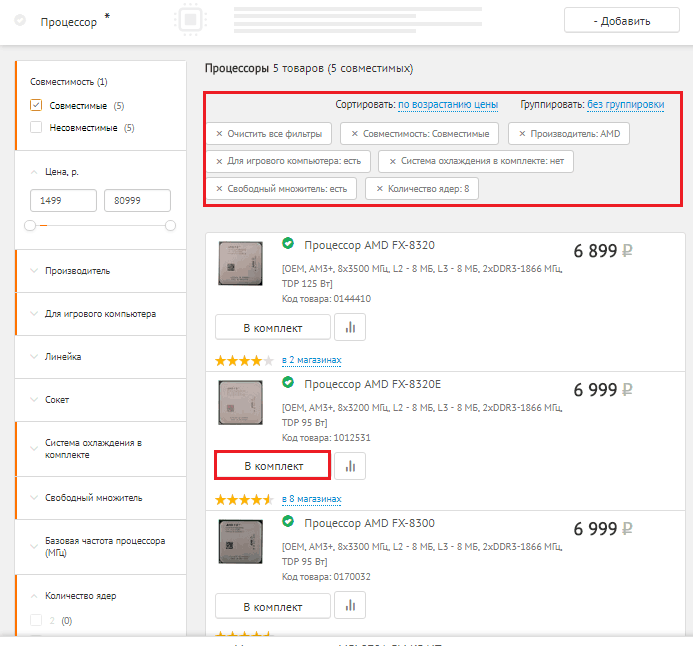
Начнем с включения в нее двух ключевых устройств (как это сделать, думаю, понятно всем). Первый – процессор. Основные параметры выбора товара (фильтры) собраны к колонке слева. Вот критерии, которые я задал для отбора подходящих мне моделей:
- Производитель AMD. Поскольку мы собираем бюджетный игровой компьютер, я отдаю предпочтение этому семейству.
- Для игрового компьютера.
- Со свободным множителем и 8 ядрами.
- Без системы охлаждения в комплекте.
Конфигуратор подобрал мне 5 процессоров по цене от 6 900 рублей до 11 300 рублей. Стоимость первых трех почти одинакова, производительность – тоже, поэтому я выберу менее горячую и наиболее энергоэффективную модель AMD FX 8320E . Для добавления ее в сборку жму кнопку «В комплект ».
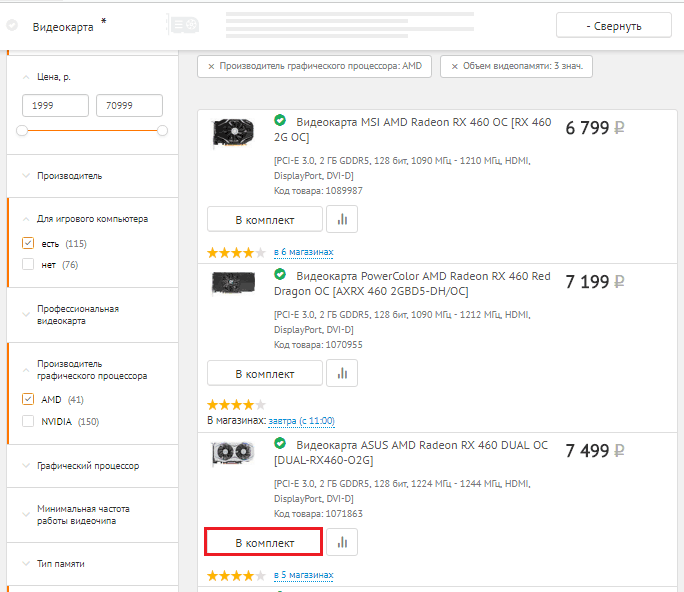
- Для игрового ПК.
- Производитель AMD.
- Объем видеопамяти 2-4 Гб.
Здесь также включен автоматический фильтр «Совместимые ». Он присутствует в каждой вкладке, но иногда его стоит отключать. Почему – скажу немного позже.
Сервис отобрал 14 моделей. По краткому описанию в каталоге мне трудно понять, чем они различаются. Чтобы увидеть все характеристики приглянувшегося девайса, я дважды кликну по его наименованию. Это откроет мне карточку товара с подробным описанием и картинками.
Для возврата в конфигуратор я нажму «Назад в каталог ».
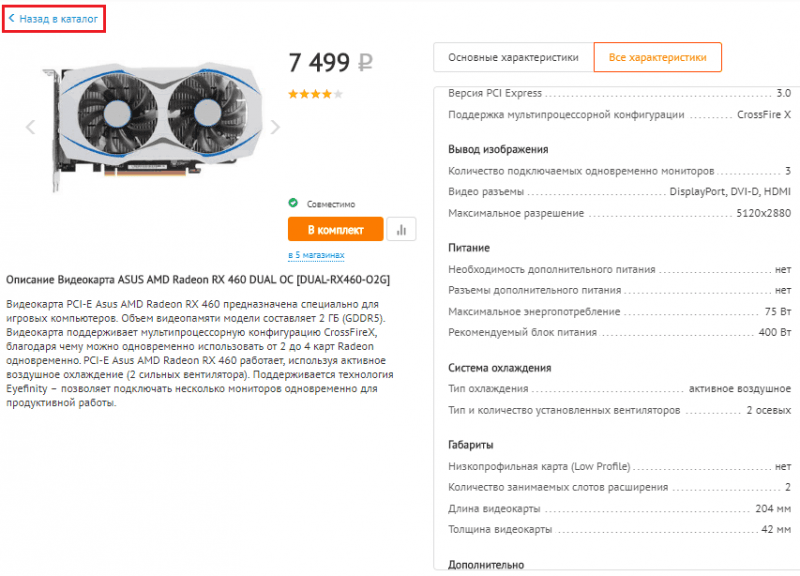
Просмотрев все модели, что устраивают меня по параметрам и цене, в комплект отправляется не слишком дорогая ASUS AMD Radeon RX 460 DUAL OC . Кстати, она не требует дополнительного питания.
Итак, ключевые компоненты выбраны, переходим к устройствам второй группы. На очереди – материнская плата.
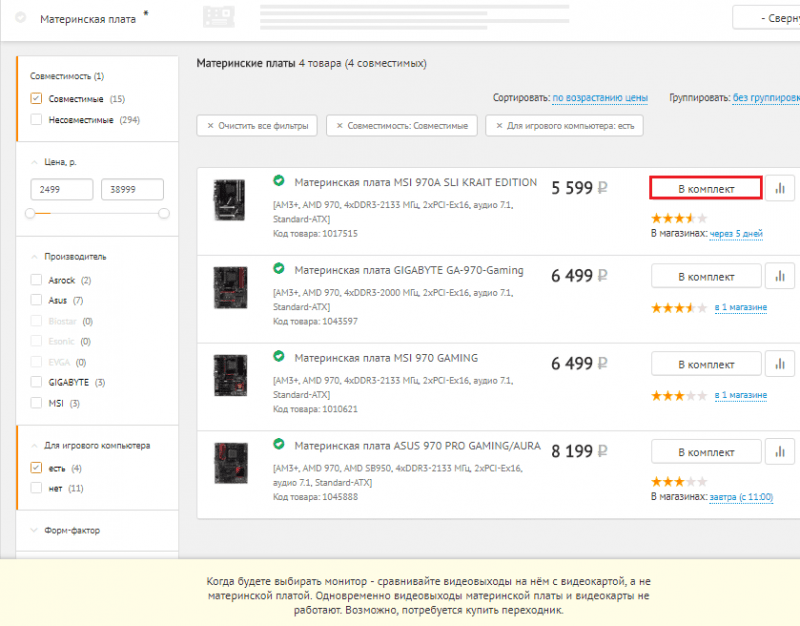
Из совместимых с процессором и относящихся к классу игровых конфигуратор нашел для меня 4 модели. Сравнив их характеристики, почитав обзоры и отзывы, я отправляю в сборку MSI 970A SLI KRAIT EDITION , так как при прочих равных она немного дешевле остальных.
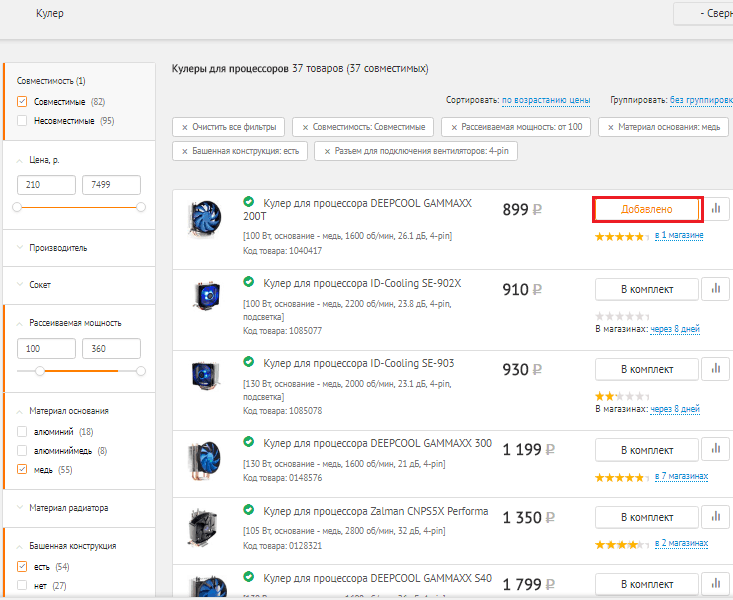
Настал черед выбрать кулер. Мои критерии:
- Рассеиваемая мощность – от 100 Вт (ориентируюсь на TDP процессора – 95 Вт).
- Материал основания – медь.
- Тип – башенный.
- Разъем подключения – 4 pin.
Совместимость с сокетом AM3+ установлена автоматически. Выбор пал на недорогой DEEPCOOL GAMMAXX 200T .
Интересно, укладываюсь ли я в бюджет? Вверху конфигуратора отображена суммарная стоимость моих потенциальных покупок. В запасе около 9 000 рублей, значит, пока всё нормально.

А что это за красно-зеленая полоска рядом с ценой и почему там написано «Проблемы с совместимостью» и «Неоптимальное энергопотребление»? Оказывается, это тоже нормально, ведь я еще не включил в сборку блок питания и корпус. Если уведомление о проблемах (красные значки) останутся после добавления в комплект всех частей системного блока, значит, вы где-то ошиблись.
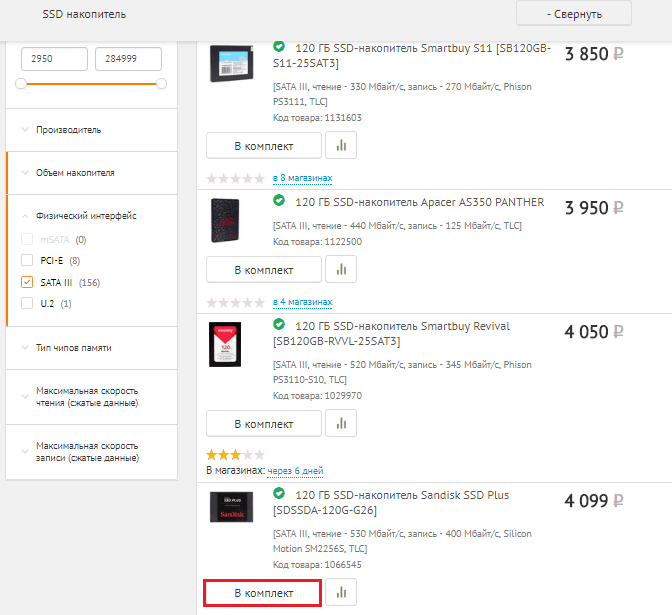
- Емкость 120-128 Гб.
- Интерфейс SATA-3.
Другие характеристики посмотрю в описании моделей.
Возьму-ка самый быстрый из доступных мне по цене – Sandisk SSD Plus . 120 Гб на первое время вполне достаточно. Позже докуплю жесткий диск для хранения файлов.
Кстати, если вы не добавили в комплектацию корпус ПК, конфигуратор будет считать интерфейс SATA несовместимым с вашими устройствами. Почему так сделано – не знаю. Чтобы это вас не отвлекало, просто снимите флажок «Совместимые».
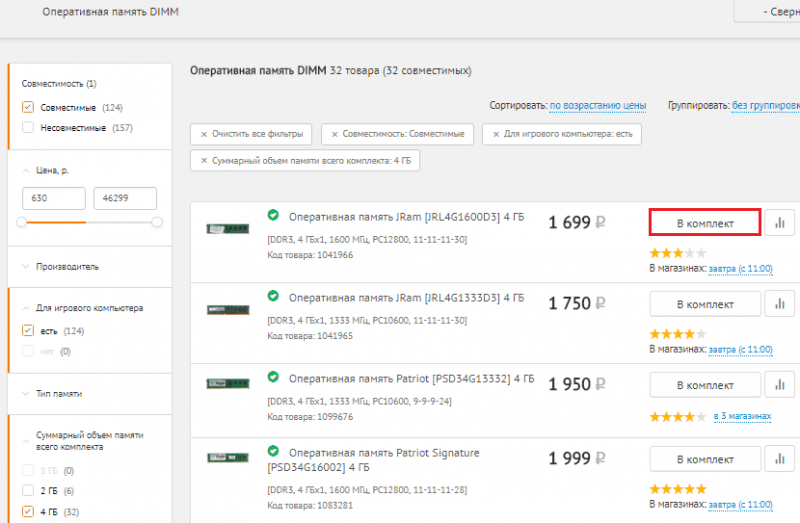
Со второй группой почти закончено. Остался блок питания, но его я выберу чуть позднее. Сначала оперативку. Я планирую оснастить свой компьютер памятью в объеме 8-16 Гб, но так как средств на это у меня уже нет, куплю пока 1 планку на 4 Гб. Пусть это будет память JRam – DDR3 с частотой 1600 МГц.
Суммарное энергопотребление моей нынешней сборки составило 244 Вт. В характеристиках видеокарты указана рекомендуемая мощность блока питания – 400 Вт. Также нужен некоторый запас на возможный апгрейд и разгон системы. Соответственно, мощность блока питания для собираемого ПК должна быть не меньше 450-500 Вт. И конечно, он должен быть качественным и надежным.
Следуя этим пожеланиям, отправляю в комплект 500-ваттный Accord ACC-500W-80BR .
Помимо производительности я обращаю внимание на наличие всех требуемых разъемов (главное – 4+4 или 8 pin для питания процессора) и сертификат энергоэффективности 80+ Bronze.
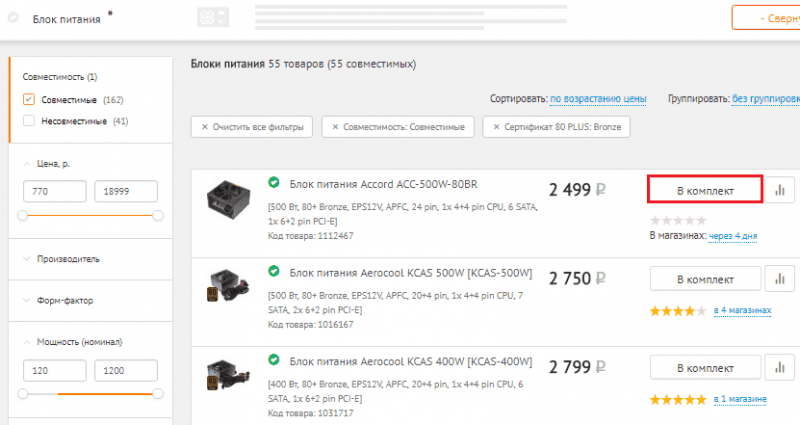
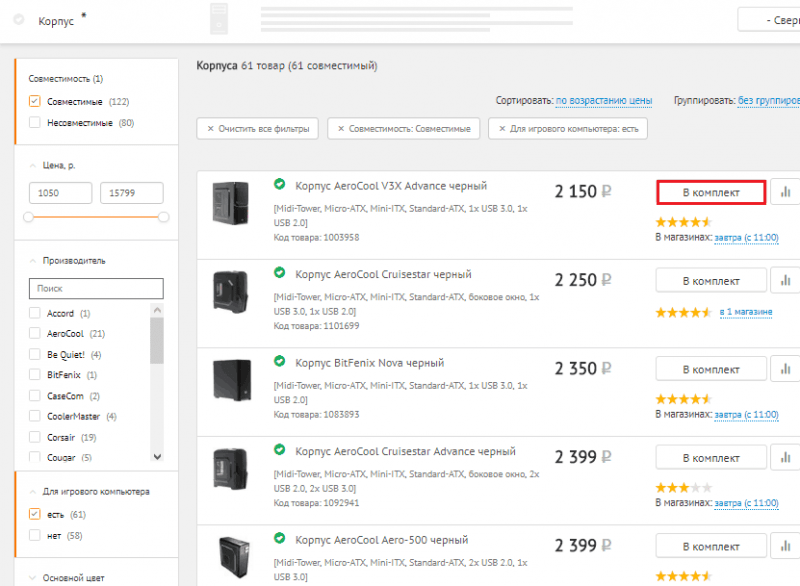
Ну вот, осталось подобрать для всего этого добра уютный «домик». Дорогой навороченный «коттедж», увы, не вписался в мои бюджетные планы, поэтому остановлюсь на простеньком стальном корпусе AeroCool V3X Advance . Главное, он подходит мне по габаритам и наличию необходимых деталей: полочек для 2,5-дюймовых накопителей, выреза в районе кулера ЦП, 2 встроенных вентиляторов и разъема USB 3.0 на фронтальной стороне.
Конфигуратор показывает, что все выбранные устройства совместимы, а их суммарная стоимость составила 31 843 рубля.
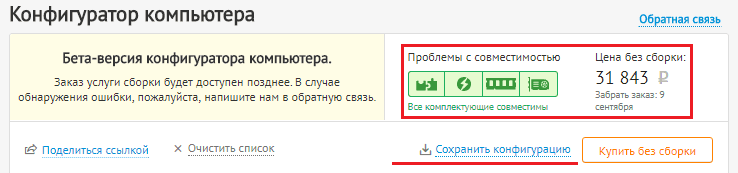
Получился небольшой перерасход, но это ориентировочная цена, ведь не обязательно покупать все железо в одном магазине. Возможно, в других местах оно продается дешевле.
Теперь я могу сохранить конфигурацию в личном кабинете (нужна регистрация на сайте DNS), чтобы иметь возможность возвращаться к ней повторно (отслеживать изменение цен), редактировать и показывать другим людям (делиться ссылкой).
Среднебюджетный игровой ПК чуть за 50 000 рублей (без периферии)
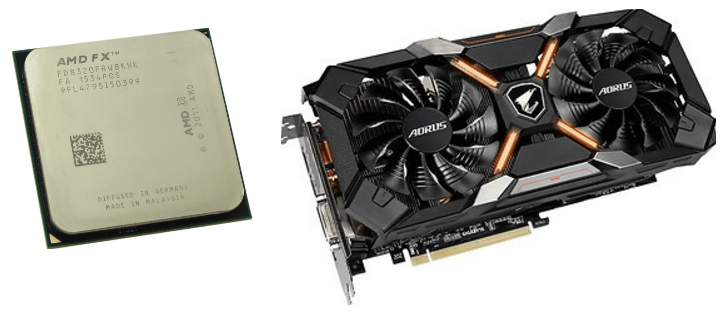
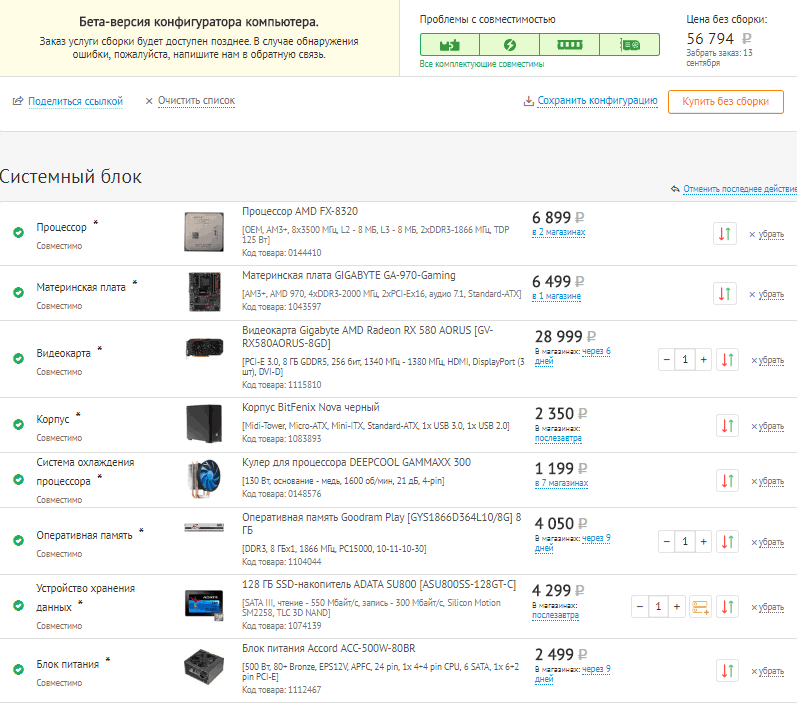
Д авайте закрепим полученные навыки и составим еще одну сборку игрового ПК на сумму около 50 000 рублей. На этот раз без подробных пояснений.Начнем со связки процессор + видеокарта. Поскольку на эту сумму тоже не разгуляешься, снова обратимся к линейке AMD и забросим в комплект ЦП AMD FX-8320 (по сравнению с FX-832E он лучше и стабильнее переносит сильный нагрев). Пару ему составит видеокарта Gigabyte AMD Radeon RX 580 AORUS – достойная игровая модель с 8-ю Гб памяти на борту.
Дальше подбираем устройства второй очереди. Это игровая материнская плата на чипсете AMD 970 GIGABYTE GA-970-Gaming , кулер DEEPCOOL GAMMAXX 300 на 130 Вт и SSD ADATA SU800 на 128 Гб. Блок питания возьмем тот же, что в предыдущей сборке. Его мощности как раз хватает на всё оборудование с учетом разгона, плюс в комплекте – все требуемые разъемы и бронзовый сертификат 80+.
Завершающий аккорд – оперативная память и корпус. Кидаю в набор 1 модуль оперативки с желаемыми параметрами по самой низкой цене. Это Goodram Play емкостью 8 Гб и с частотой 1866 МГц. В перспективе объем памяти можно увеличить до 32 Гб. А «жить» всё это будет в «домике» BitFenix Nova. Этот корпус тоже не отличается изысками, но всё, что нужно, в нем есть. Его главные достоинства – нижнее размещение БП (важно, так как процессор и видеокарта здесь гораздо горячее, чем в предыдущей сборке, а блоку питания нужен холодный воздух) и наличие отделения для укладки проводов за задней стенкой (чем меньше внутри проводов, тем лучше теплоотвод + это удобно).
В итоге товаров набралось на сумму 56 794 рубля. Тоже перерасход, но игровые видеокарты нынче дороги.
Гуляем! Игровой системный блок за 100 000 рублей
Р асполагая сотней тысяч рублей, можно позволить себе не экономить. На эту сумму мы соберем полноценный компьютер для самых ресурсоемких игрушек и, возможно, еще останутся средства на дополнительные вкусняшки.Итак, вот, что у меня получилось:
- Процессор+ видеокарточка: Intel Core i5-6600K и MSI GeForce GTX 1070 AERO OC .
- Материнская плата: MSI H270 GAMING PRO CARBON (чипсет Intel H270).
- Кулер DEEPCOOL GAMMAXX 200T .
- SSD Plextor M8 SeY с интерфейсом PCI-E и скоростью чтения/записи 2400/1000 Мб/с.
- Блок питания Seasonic 550W (80+ Gold).
- Память Goodram Play – DDR4, 2 модуля по 8 Гб, частота 2133 МГц.
- Жесткий диск Toshiba P300 – емкость 2 Тб, скорость 7200 rpm. В предыдущих сборках не было.
- Оптический привод BD-RE LG BH16NS40 с функцией чтения и записи 2-слойных Blu-ray дисков. В предыдущих сборках не было.
- Корпус AeroCool Aero-500 с блоком управления вентиляторами и возможностью установки жидкостного охлаждения.
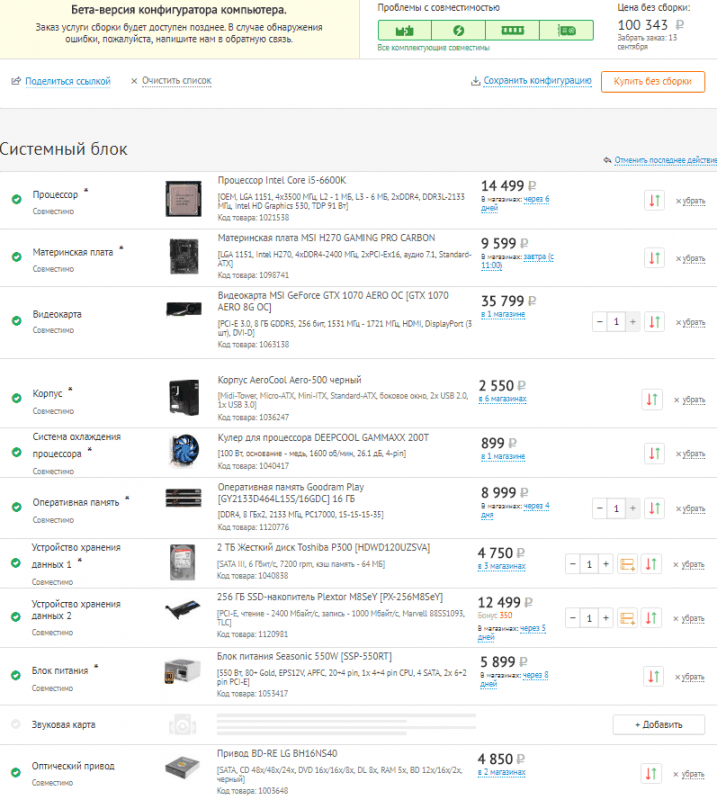
Стоимость конфигурации составила 100 343 рубля. Уложились полностью! Не хватило только на дискретный звук, но и без него получилось очень неплохо.
Н е буду утверждать, что приведенные выше сборки «истинны в последней инстанции», ведь они составлены из ассортимента одного магазина. Скорее всего, их можно и дополнить, и улучшить, не выйдя за рамки отведенного бюджета, но для этого нужно бродить по интернет-магазинам, читать обзоры, смотреть результаты тестов, сравнивать и анализировать опыт других пользователей. А впрочем, так и нужно поступать перед покупкой, благо сервис позволяет сохранить вашу сборку в личном кабинете, но, к сожалению, только одну.Если вы не имеете опыта самостоятельного подбора комплектующих для компьютера, не торопитесь оформлять заказ немедленно. Сначала посоветуйтесь со знающими людьми (не из числа работников магазина), и только когда сборка будет одобрена несколькими экспертами – покупайте.
Ещё на сайте:
Конструктор «Сделай сам» для взрослых: как собрать игровой компьютер, не будучи специалистом обновлено: Сентябрь 5, 2017 автором: Johnny Mnemonic
Конфигуратор компьютера с проверкой совместимости позволяет быстро собрать системный блок с необходимыми пользователю техническими характеристиками. С помощью нашего онлайн-конструктора вы без труда соберёте надёжную офисную машину, домашний мультимедийный системный блок или мощную геймерскую конфигурацию.
Сборка компьютера онлайн
В наше время, как и многие годы до этого, популярностью пользуется сборка компьютера из самостоятельно подобранных комплектующих. Это хорошая возможность подобрать то, что хотите именно вы. Вас ничего не ограничивает, для сборки доступны сотни вариантов, среди которых обязательно найдётся тот, что вам по душе.
Наш интернет-магазин предлагает такую возможность, как сборка компьютера онлайн, через конфигуратор. В нём данный процесс представлен в виде категорий комплектующих, от процессора до блока питания. Каждая категория содержит расширенный ассортимент по моделям с описанием характеристик для удобства выбора.
Для упрощения подбора комплектующих, в конфигураторе настроен фильтр совместимости по основным компонентам сборки. Например, выбрав определенный процессор, следующие комплектующие фильтруются автоматически по совместимости. Также, вам будет представлен выбор на установку операционной системы. После завершения процесса сборки, вы получаете итоговый результат по трём параметрам: цена, технические данные, визуализированное изображение. После оформления заказа и подтверждения его по телефону, наши специалисты собирают данную комплектацию, проверяют работоспособность.
Преимуществом такого способа покупки системного блока является то, что вы не только выбираете комплектующие, которые хотите, но и имеете возможность выбрать бренд или фирму производителя детали.
Собрав определенную конфигурацию, завершив нажатием кнопок собрать/купить, сборке присваивается определенный порядковый номер, набрав который в строке поиска товара, вы сможете найти данный ПК и отправлять ссылку на него друзьям или знакомым для консультации или рекомендации им к покупке.
Важной особенностью нашего конфигуратора является функция «узнать мнение эксперта» Отправив свой запрос через данную форму, Вы получите развернутый ответ с рекомендацией на электронную почту, указанную вами.
Попробуйте и убедитесь сами - сборка компьютера онлайн - это легко и просто! В случае затруднений, вы всегда можете получить консультации наших специалистов по всем интересующим вас вопросам.