

Напоминаем, что попытки повторить действия автора могут привести к потере гарантии на оборудование и даже к выходу его из строя. Материал приведен исключительно в ознакомительных целях. Если же вы собираетесь воспроизводить действия, описанные ниже, настоятельно советуем внимательно прочитать статью до конца хотя бы один раз. Редакция 3DNews не несет никакой ответственности за любые возможные последствия.

В процессе работы утилита разворачивает образ ОС (по факту тупо распаковывает архив) прямо на съёмный накопитель. Так получится гораздо быстрее, но при первой загрузке придётся провести стандартную процедуру настройки системы: выбрать языковые параметры, часовой пояс, создать пользователей и так далее. А это совсем небольшая плата за скорость.
При запуске PWBoot (с правами администратора, конечно) будет предложено либо установить чистую ОС на USB-накопитель, либо пропатчить уже установленную систему, если вы тем или иным образом собираетесь переносить её на внешний диск. Также придётся “накатывать” патч после установки сервис-паков и, возможно, некоторых обновлений Windows. Работа с программой проста до безобразия, так что и рассказывать-то почти нечего. Тем не менее пара нюансов всё-таки есть.

Во-первых, PWBoot упорно не хочет работать с кириллицей. Если ваш инсталляционный образ Windows 7 поддерживает установку сразу нескольких редакций ОС, то надо выбрать нужную. Как это сделать? С помощью утилиты ImageX (см. выше), запущенной с параметром info и указанием пути до wim-файла.
imagex /info x:\путь\до\install.wim
В выводе команды ищем пункт Image Index и следующее за ним описание версии. В PWBoot версии в списке для выбора идут в том же порядке, что и в выводе команды.

Во-вторых, на выбор предлагается два варианта установки - прямо на внешний накопитель (с его обязательным форматированием) или же в виртуальный диск формата VHD . Второй вариант гораздо интереснее, но, в отличие от первого, обязательно требует наличия Windows 7 Ultimate или Enterprise. Точнее говоря, эти редакции поддерживают загрузку с VHD . Фактически на диске будет находиться только один файл, в котором будет происходить вся ваша работа. При этом в ОС, загруженной с VHD, физический диск тоже будет виден. Что интересно, скорость работы системы внутри VHD практически такая же, как при работе напрямую с накопителя.

Вообще использование VHD даёт массу преимуществ. Во-первых, с этим форматом умеет работать любая уважающая себя виртуальная машина, а его поддержка встроена прямо в Windows 7. Можно штатными средствами создавать, редактировать, монтировать VHD-диски и работать с разностными образами (фактически diff для целого диска). Отсюда проистекают такие возможности, как наличие сразу нескольких инсталляций Windows на одном логическом томе, лёгкий откат изменений в системе, удобство и скорость развёртывания ОС сразу на многих ПК и так далее.


Вернёмся к PWBoot. На следующем этапе надо указать местоположение и имя будущего VHD-контейнера. Естественно, он должен находиться на внешнем USB-диске. Обратите внимание, что на диске должна быть ФС NTFS (FAT32 не подходит в силу ограничений на размер файлов) и достаточное количество свободного места. Программа сама предложит сделать диск минимального объёма, но лучше выделить столько, сколько вам понадобится под софт, документы и всё остальное. VHD-диск можно сделать динамическим (расширяемым), поставив соответствующую галочку. То есть физически он будет занимать ровно столько, сколько в нём содержится информации. В общем, для экономии места можно включить данную опцию, но при этом чуточку потерять в производительности.

Осталось только выбрать диск, куда будет установлен загрузчик (то есть внешний USB-накопитель), поставить галочки Update bootcode и Add boot entry to BCD, поменять по желанию описание пункта загрузочного меню и нажать Install. Всё, дальнейшие действия по установке программа выполнит сама. На это обычно требуется не более десяти минут, но тут многое зависит от скорости работы самого USB-диска.

После установки желательно немного облегчить систему - удалить ненужные компоненты, отключить некритичные сервисы, выключить индексирование жёсткого диска, да и вообще стараться избегать любых операций, связанных с большой нагрузкой на накопитель. Полезно также дефрагментировать внешний диск, подключив его к другой системе. Также остаётся нерешённой проблема с файлом подкачки - можно воспользоваться драйвером DiskMod для создания оного на USB-накопителе, можно вообще от него отказаться, но лучше вручную задавать его местоположение на нормальном HDD той машины, на которой запускается наша портативная Windows 7.

Том C: - это HD-контейнер, который физически находится на томе E:
Напоследок стоит упомянуть об интересной разработке под названием VBoot . Это загрузчик, основанный на GRUB, но с поддержкой прямой загрузки с VHD-дисков. Причём необязательно Windows. На сайте, к примеру, есть готовые сборки Ubuntu. В общем, готовое и удобное решение, но, естественно, платное - от $79 за лицензию. Кстати, в Windows 8 будет встроенная возможность перенести всё ваше рабочее окружение на USB-накопитель и загружаться прямо с него. Ну а пока придётся довольствоваться приведённым выше методом. Удачной вам установки!

Здравствуйте мои уважаемые посетители и читатели!
Так как я привык инсталлировать ОС всегда с USB-карты, то я решил сделать подробную статью, описывающую этот аспект работы более подробно, включая всевозможные программы. Сегодня я расскажу вам, как подготовить флешку для установки виндовс 7, используя при этом весь доступный софт, который есть в интернете. Материал будет объёмный и интересный! Поехали!
Какая нужна флешка?
Итак, давайте изначально разберемся, какой нам носитель подойдет лучше всего. Так как мы имеем дело с дистрибутивом семерки, то нам важно, чтобы он уместился на наш носитель. Следовательно, изначально обсудим объем. Он должен быть не менее 4 гигабайт. Я всегда советую брать под эти нужды девайс на 8 Гб, так, чтобы и винда уместилась, и несколько софтин, да и драйвера тоже чтобы были на флешке. С такой картой удобно работать даже через программу rufus.
Стоят они недорого, особенно если правильно выбрать характеристики и бренд, поэтому советую делать выбор в пользу таких флешек.

Тип USB. Сегодня технологии шагнули далеко вперед и производители ноутбуков предлагают нам модели компов уже не с двумя стандартными USB 2.0, а с еще двумя дополнительными USB 3.0. Отличия как раз в скорости чтения и записи. В старых типовых конекторах второй версии запись происходит в 21 мегабита в секунду, а чтение в 34 мегабита в секунду.
А вот новенькие 3.0 гораздо шустрее. Записывают на них со скоростью в 30 Мб/сек. зато чтение идет в 68 Мб/сек. То есть на современных портах и носителях мы сможем работать быстрее, и запихнуть туда файлы, и потом перенести их на хард при установке винды. Это очень удобно, позволяет оперативно создавать установочный девайс в ultraiso.
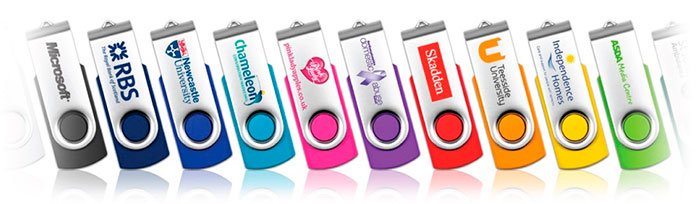
Теперь давайте разберемся с фирмой-производителем. Самые дорогие флехи в Российской Федерации от компаний Sony, Samsung и Apacer. Да, они очень качественные, имеют скромный минималистический дизайн, но вот выкладывать за них одну-полторы тысячи деревянных нет особого желания.
В то же время, Prestigio, Silicon Power, Pretec и PQI дешевы, но вот качество носителей оставляет желать лучшего. Живут такие девайсы 1-2 года, а потом потихоньку помирают и в самый нужный момент ваш мобильный контейнер просто может не определиться ноутбуком.
Советую делать выбор в пользу таких фирм, как Transcend, ADATA и Kingstone. Они достаточно дешево стоят при этом имеют отличное качество. Ну и дизайн от этих фирм поражает воображение.
Дистрибутив
Так как мы будем делать загрузочный мобильный хард с операционной системой, то нам понадобится самая максимальная винда.
Под старенькие машины стоит качать 32-ух битную версию.

Для мощных компов 64-ёх битная версия .

Если не знаете чем качать, то вот ссылка на клиент-программу торрента. Заходим и жмем сюда.

Потом листаете вниз и клацаете сюда.
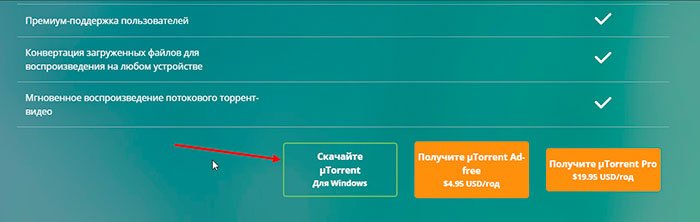
После скачивания кликаете вот этот загруженный файл.

В открывшемся окне жмете этот прямоугольник.


Потом выйдет вот такое соглашение, просто жмите далее и все.


Все в том же духе, продолжаем установку вот этой кнопкой.
Выставляем все галки и жмем зеленый прямоугольник.
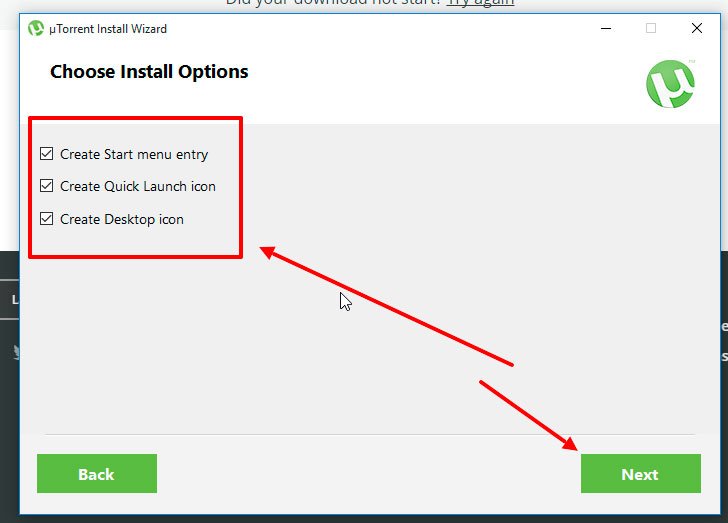
Теперь то же самое, ставим галки, жмем кнопку.

Должна пойти установка самого софта с проверками железа вашего компа.

Затем просто финишируем.

Вот так выглядит рабочий интерфейс программы.

Запись флешки через Windows 7 USB/DVD Download Tool
Скачать утилиту можно тут .
Итак, открываем программу и находим через нее наш скачанный образ с виндой и жмем next .

Теперь выбираем, что будем писать, флешку или болвашку. Так как у нас мобильный носитель, то жмем ЮСБ-девайс.

Вставляем карту, выбираем в софте именно ее и щелкаем продолжить копирование.

Во всплывшем окошке подтверждаем на кнопку «Да ».

Ждем, пока файлы будут записаны.

Все, девайс готов.
Запись флешки через WinSetupFromUSB
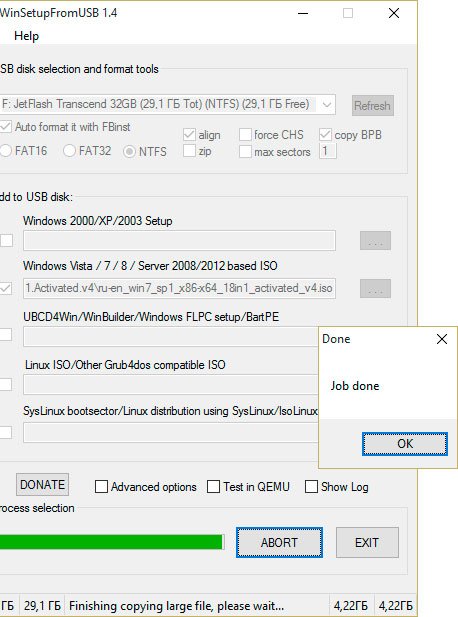
Вот здесь смотрим внимательно.
- Выбираем наш носитель. Не перепутайте с оптическим приводом.
- Нужно проставить галочки так, как это указано на рисунке. Не ошибитесь, иначе комп просто не увидит флешку.
- В этой позиции выставляете путь к скаченному образу с виндой.
- Жмете старт.

Если все прошло удачно, увидите вот такую картину.
Запись флешки через UltraISO
Скачать UltraISO можно тут .

Итак, запускаем софтинку всегда от имени администратора.

Потом нажимаем кнопку открыть и находим наш образ.

Затем нажимаем на самозагрузку и далее выбираем вот эту позицию из списка.

Вот тут выставляем нашу флешку, потом метод записи и жмем записать. Форматировать не нужно, так как носитель все равно будет полностью стерт.

После финала можно использовать флешку как загрузочный носитель с Windows 7.
Запись флешки через UNetBootin
Загрузить софтинку можно тут .

Запускаем программное обеспечение от имени администратора. В открывшемся интерфейсе ставим Стандарт-ISO и выбираем наш образ операционной системы.

После нажатия кнопки OK начнется сам процесс.

В финале будет предложено сразу перезагрузить ноутбук или просто выйти из программы.

Девайс готов.
Запись через командную строку
Как бы вам ни показалось странным, но и в самой операционной системе можно создать загрузочную флешку через командную строку. Делается этот так.
Если писать будете через седьмую винду, то жмете пуск и открываете командную строку правой кнопкой от имени администратора.

Если вы решили работать в десятой ОС, то в поиске вбиваете искомую команду и опять же открываете ее от имени администратора.

В черном окне пишем с клавиатуры команду diskpart .

Теперь набираете одну из этих команда — «list disk », «list volume » и «list partition », которые помогут вам увидеть доступные логические диски на вашем ноутбуке.

Теперь вписываем команды как на рисунке ниже. Все по порядку и в точности так, как на изображении.
Будьте внимательны, терпеливы и бдительны.

Все, флешка готова, осталось закатать на нее дистрибутив
Для этого качаем отсюда архиватор 7-зип. Запускаем его.

В рабочем окне выбираете образ с виндой, сверху жмете на извлечение архива, потом выбираете сам носитель и клацаете ОК .
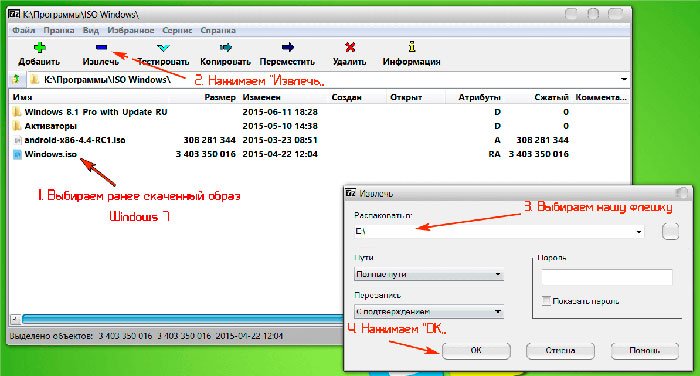
Вот и все. Так делается флешка через командную строку.
Создание флешки в Rufus’е
Качаем сам софт. На самом деле через программу rufus флешка записывается гораздо быстрее, чем через все вышеописанное программное обеспечение.
И так открываем наш Руфус. В первой строчке выбираем девайс. Во втором отделе выставляем метод записи такой же, как на картинке. Файловую систему оставляем так, как есть. Галочки ставим три самых нижних. Жмем на старт .

Выскочит вот такое окошко с предупреждением. Соглашаемся с ним и идем далее .


Все готово.
Запись через WinToBootic
Качаем программку вот отсюда . Затем открываем ее. Флешка определится сама, нам нужно ткнуть галочку в быстром форматировании и нажать вот эту кнопку.


Начнется процесс создания бут-носителя. Как только он завершится – увидите вот такое окно.

Готово, флешку можно юзать.
Запись через WinToFlash
Еще одна маленькая популярная утилитка – WinToFlash. Взять можно вот тут . Качаем и открываем. Видим вот такой интерфейс и жмем вот эту громадную зеленую галку.

Так как мы уже скачали винду в образе, просто выбираем вот этот нижний пункт в меню.

Теперь выбираем образ и саму флешку. Опять же предупреждаю, не перепутайте с оптическим приводом.

Появится вот такое окно с ознакомлением с лицензией. Просто кликаете вот сюда.

Все, стартанул процесс записи. Нужно дождаться окончания.

Как только все закончилось – жмете выход.

Все готово.
Дополнительные настройки
Флешку вы создали, а что дальше? Теперь нужно настроить загрузку через биос. Ну или через UEFI, если у вас перепрошитый чип макрокоманд. В противном случае комп просто не сможет увидеть ваш девайс, и установка винды будет невозможна.
Вот видео. Оно поможет вам разобраться, что и куда тыкать в системе, чтобы не навредить компу.
Заключение
На этом я буду заканчивать статью. Как вы видите, без программ создать флешку тоже можно, но займет это больше времени. Все способы я протестировал сам, все на сто процентов работает. Единственное о чем хочу предупредить, что ни один из этих способов не работает на макбуках, так как весь софт предназначен только для операционной системы Windows от Майкрософта.
Не забывайте копировать файлы с флешки, если они там имеются, так как при форматировании они безвозвратно исчезнут, и восстановить у вас их не получится.
Делитесь этой полезнейшей статьей с друзьями в одноклассниках, фейсбуке и других социальных сетях. Подписывайтесь на обновления моего блога и тогда вы будете всегда в курсе о публикации новых материалов. Всего вам доброго и до новых встреч, мои уважаемые читатели и начинающие программисты!
Есть всего несколько проблем, с которыми сталкиваются новички. И одна из них – настройка БИОС для установки Виндовс с флешки. Это первый шаг, с которого все начинается, и именно здесь спотыкаются почти все.
Проблема в том, что существуют разные версии БИОС. И, изучив инструкцию, как включить загрузку с флешки в BIOS, новичок все равно может не справиться. А все потому, что у него просто не та версия БИОС, нет такой строчки, как на скриншоте и, соответственно, ничего не получается.
Не имеет значения, какая у вас марка ноутбука или компьютера. Версия операционной системы (Windows 10, 8, 7 или XP) тоже роли не играет. Важна лишь версия BIOS. И проще всего узнать об этом, запустив его.
Перед тем как зайти в настройки BIOS, нужно вставить в USB-порт загрузочную флешку с установочным образом. При этом здесь главное – правильно ее записать. Иначе она просто не загрузится.
После этого перезагружаете ПК или ноутбук и постоянно щелкаете кнопку Delete или F2, пока не откроется окно BIOS. Кнопка может отличаться в зависимости от марки ноутбука или материнки на компьютере, поэтому смотрите подсказку на первом черном экране.
Затем выполняется настройка БИОСа.
Настройка Award BIOS
Как понять, что у вас Award BIOS? По скриншоту ниже:

Если у вас такой же синий экран, то это Award. Чаще всего такой вариант встречается на ПК.
Управление в БИОСе осуществляется только с помощью клавиатуры – стрелок и соответствующих кнопок (их список обычно указан внизу экрана).
Прежде чем выставить в БИОС загрузку с USB, нужно проверить, что он включен (иначе USB-флешка просто не будет отображаться). Для этого:

Инструкция следующая:


На скриншоте выше на 1-ом месте стоит HDD-накопитель, а на втором – USB-флешка. Ее нужно поднять наверх. Как видно по подсказкам внизу экрана выставить приоритет загрузки в БИОС можно с помощью кнопок + и – (плюс и минус). Выделяете USB-флешку и нажимаете плюсик – она должна переместиться на первую строчку. Далее нажимаете Esc, чтобы вернуться назад.
Затем выделяете пункт «First Boot Device», нажимаете Enter и выбираете «USB-HDD». Снова нажимаете кнопку Esc. Чтобы выйти из BIOS, щелкните кнопку F10, а затем Esc (Save и Exit).

Настройка AMI BIOS
AMI BIOS выглядит следующим образом:

И чаще всего он встречается на ноутбуках. Опять-таки сначала нужно убедиться, что включен USB-контроллер. Для этого:

 Теперь рассмотрим, как загрузить флешку через БИОС на ноутбуке:

Иногда, чтобы изменить приоритет загрузки устройств (поставить флешку на 1-ое место), нужно нажимать другие кнопки. Это может быть не только + и — (плюс/минус), но также F6/F7 и т.д. Ориентируйтесь на подсказки, где написано, что делает конкретная кнопка (эта небольшая инструкция всегда находится либо справа, либо внизу).
Настройка Phoenix-Award BIOS
Phoenix-Award выглядит следующим образом:

Это редкая (точнее – старая) версия, но все же для полной картины рассмотрим через БИОС Phoenix-Award.
Сначала переходите на вкладку «Peripherals» и проверяете, чтобы в первых двух пунктах стояло значение «Enabled». При необходимости выставляете нужное.


После этого переходите на вкладку «Exit» (в верхнем меню) и выбираете строчку «Save & Exit», чтобы выйти из BIOS.
Настройка BIOS UEFI
BIOS UEFI – это новая улучшенная версия старого БИОСа. Она имеет удобный интерфейс, поэтому настройка BIOS для установки Windows здесь осуществляется очень просто.
Все, что вам нужно – найти значок USB-устройства, с помощью мышки передвинуть его на 1-ое место, а затем нажать мышкой пункт «Exit» (в правом углу). И не забудьте сохранить настройки!
Вот таким простым образом осуществляется загрузка с флешки через БИОС UEFI. Бесспорно, этот способ является самым простым и понятным. Собственно, именно для этого и был разработан новый графический интерфейс.
Когда в процессе установки Виндовс ПК или ноутбук первый раз перезагрузится, вам надо еще раз зайти в BIOS и восстановить прежние настройки. То есть, поставить на 1-ое место HDD-накопитель, а флешку – опустить на второе или третье.
Или же когда после перезагрузки появится черный экран со строчкой «Press any key…» («Нажмите любую кнопку») – ничего не делайте.

Иначе Виндовс начнет устанавливаться с самого начала. И вы так можете ходить по кругу часами.
Еще раз: в процессе установки после первой перезагрузки либо зайдите в БИОС и верните все прежние настройки, либо просто ничего не нажимайте. Как вариант, можно еще просто вытянуть флешку из USB-порта (но только когда ПК или ноутбук перезагрузится).
Сегодня любой пользователь компьютера самостоятельно, без обращения в сервисный центр или вызова на дом компьютерного мастера, может установить операционную систему. Процесс этот совершенно простой, а если говорить о Windows, то с каждой новой версией данной операционной системы он становится еще интуитивнее и понятнее. Схему установки операционной системы, начиная с самого начала, мы и рассмотрим ниже.
Чтобы установить Windows на компьютер, причем неважно какой версии, вам потребуются следующие инструменты:
- Загрузочный диск с Windows. У многих пользователей он уже имеется, а значит, можно сразу переходить к процессу установки системы. Если его нет, смотрите следующие пункты.
- Флешка или болванка. Не принципиально, что вы будете использовать, но мы рекомендуем использовать именно флешку, поскольку здесь можно использовать любой накопитель (но желательно USB 3.0 не менее 8 Гб), который имеется практически в каждом доме. Болванку же сегодня труднее найти, но если у вас она есть, а также компьютер оснащен пишущим приводом, можете использовать именно ее.
- Образ системы. Дистрибутив Windows может быть загружен как с официального сайта разработчика, так и найдена интересующая сборка на просторах интернета. Желательно, чтобы образ был формата ISO.
- Компьютер, на который будет установлена операционная система. Здесь комментарии излишни.
Этап 1: записываем загрузочную флешку
Прежде всего, нам потребуется создать загрузочный носитель, на который и будет установлена операционная система. В нашем примере будет рассмотрен процесс создания загрузочной флешки, но в случае, если вы хотите записать образ на диск, инструкция практически не будет отличаться, но в случае трудностей вы всегда сможете найти мануал в интернете.
Итак, у нас на компьютере имеется предварительно загруженный образ операционной системы. Для его записи на флешку мы будем использовать популярную программу UltraISO (обращаем ваше внимание на то, что данный инструмент прекрасно подойдет для записи образа и на диск).

Этап 2: настройка BIOS
В данном случае настройка BIOS здесь чрезвычайно простая, поскольку нам необходимо изменить загрузочное устройство, то есть чтобы система загружалась не с жесткого диска, на котором установлена операционная система, а с флешки, на которой у нас имеется дистрибутив Windows.
Этап 3: установка операционной системы

Собственно, на этом процесс установки Windows на компьютер с флешки можно считать заверенным, и, как видите, здесь нет ничего сверхсложного. Надеемся, данная инструкция вам пригодилась.
Грамотная настройка и точные действия помогут выполнить быстро и качественно. Загрузка обновленной версии может производится с CD-ROM, DVD-ROM или флешки.
Basic Input-Output System. (БИОС)
– основа системной платы, он представляет собой базу ввода/вывода (далее В/В), размещенную на «материнке». Существование БИОСа гарантирует возможность настраивать и корректировать компьютер.
Система В/В, для каждого ПК зависит от «материнки».
Определить настройки БИОС для конкретной маткарты, можно посмотрев их в паспорте материнской платы.
Важно! Неправильные параметры БИОС могут вывести компьютер из строя или снизят показатель мощности.
Информация для управления.
Как установить виндовс через BIOS , загрузками с DVD, USB, HDD зависит от нескольких клавиш Boot Menu:

Необходимо попасть в систему : перезагрузить ПК и войти в «Setup» - софт, который отвечает за первоначальную загрузку компьютера.
Во время перезагрузки внимательно следить за надписями на экране монитора, нужно не пропустить строку, появившуюся внизу, с таким текстом:
«Press ____ to enter SETUP».
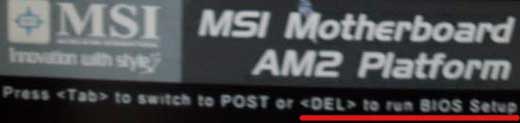
Программа подсказывает, как попасть в БИОС, необходимо нажать клавишу, которая прописана на экране, ею может быть:
F1, F2, F3, F10, Del, Esc – на разных компьютерах они отличаются, в зависимости от версии BIOS.
Зажать клавишу пока система не перенаправит в Basic Input-Output System. На экране появится список вкладок, нужно выбрать нужную, в которой говорится о загрузке устройств – «Boot devices» или «Advanced BIOS Features».

Если не получилось выполнить предписанные действия с первого раза, не стоит отчаиваться, необходимо повторить все действия пару раз.
Выбираем вкладку, для того чтобы зайти, нужно нажать кнопку «ENTER». После этого в выпавшем списке находи вкладку «Boot Sequence» и сверяем правильность выбора информацией, которая появится справа на экране монитора. Должно быть сказано, что выбранная вкладка отвечает за приоритет загрузки устройств.

После того как будет определена вкладка загрузки, управляя клавишами ввода, необходимо выставить приоритет таким образом, чтобы в списке первым стоял «CD-ROM» или то загрузочное устройство.
С помощью которого будет проводиться весь процесс. Для этого нужно выбрать в списке «First Boot Device» и после этого шел жесткий диск.


Нужно подтвердить правильность выбора и нажать кнопку «Ок».
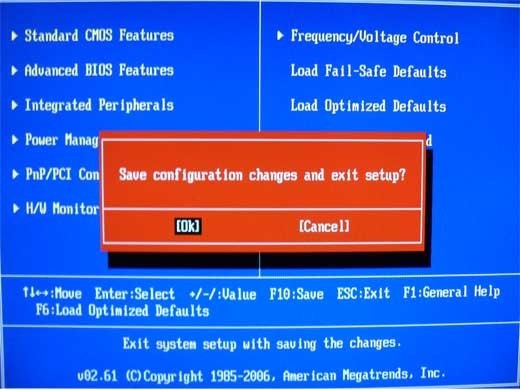
Таким образом, все настройки системы BIOS для загрузки и переустановки виндовс готовы. Это все проводилось для того, чтобы в следующий раз, когда ПК будет перезагружен, ОС сама перенаправила загрузку Windows с выбранного ранее диска.
Если вы испытываете сложности или у вас особая версия БИОС, то вы можете вызвать компьютерного мастера, который сделает всё за вас:
Для того чтобы запустить загрузку необходимо перезагрузить компьютер.
Загрузка Виндовс через флешку.
Для установки виндовс через Basic Input-Output System с флешки, собственно, вся процедура подобна вышеописанной, но выбирать в списке предложенных вкладок в системе В\В БИОС необходимо или в ОС при простом варианте «наложения» версий выбрать соответствующий пункт меню.

Процесс установки виндовс с флешки не запускается и на мониторе показан черный экран:
- Включен ;
- Флешка отформатирована в системе NTFS;
- БИОС В\В поддерживает только разделы NTFS, UEFI - FAT 32.
При новой версии системы для загрузки с флешки, запрашивает разрешение на автоматический режим. Лучше всего отказаться от такого предложения, в противном случае ОС может установиться не на тот раздел, который нужен или удалить часть личных файлов.
Перед установкой настроек БИОС, необходимо выбрать используя «+» или «-» и щелкнуть на вкладке «Boot».
При выборе настроек, необходимо их сохранить. Для этого понадобится нажать клавишу «F10» - «Сохранить и выйти». Также это действие можно выполнить, нажав клавишу «->» – «Exit Saving Changes», т.е. «выйти и сохранить изменения».
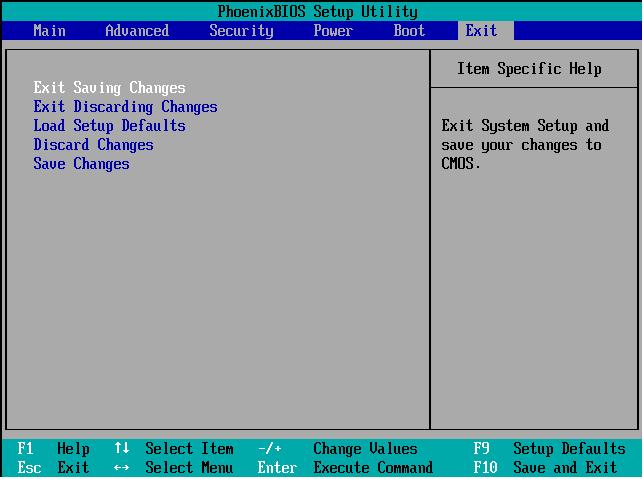
После утвержденного и выбранного варианта и приоритета загрузки устройства, нужно выбрать опцию F10, после чего перезагрузить компьютер.

Для начинающих пользователей, нуждающихся в переустановке Windows через BIOS специалисты разработали некоторые советы для грамотной и быстрого течения процесса.
Для удачно настроенной системы БИОС следует уделить особое внимание этим рекомендациям:
- Требования к PC (при условии Виндовс 7):
- Память – минимум 1 Гб;
- Процессор – минимум 1 Гц;
- Видеокарта – минимум DirectX 9.
- Время для работы в BIOS.
- Требования к PC (при условии Виндовс 7):
Сколько занимает процесс наладки и настройки новой версии Виндовс? Все зависит от технических параметров ПК:
- Быстродействие «Clock Speed»;
- Количество ядер «Cores»;
- Частота магистрали «800/1066/1333/1600 MHz».
В среднем, чтобы установить виндовс через BIOS понадобится один час.
Чистый и простой процессы установки Windows
Чистая установка, представляет собой запуск диска с системой в ручном режиме, во время запуска компьютера. После этого провести старт, нажать на любую кнопку, после появления на кране надписи «Press any key».
Если вам не удается самостоятельно установить Виндовс через БИОС, то воспользуйтесь услугой выезда компьютерного мастера на дом:
В БИОС указывается местонахождение новой ОС, к примеру, на CD/DVD или на жестком диске, чтобы старая версия вовсе не использовалась, или была удалена. Чистый вариант используется для любых ОС: Unix, DOS, Windows XP, а также Linux, Windows 8 и Windows 7.
Простая редко применяется и не рекомендуется. Это обусловлено тем, что новая версия запускается с CD/DVD диска, уже установленной старой ОС. Так простая установка больше похожа на процесс «наложения», так как новая версия, при этом накладывается на старую версию.
Разница процессов установки
Простая установка Виндовс:
- Запуск компьютера;
- Операционная система;
- Установка.
Чистая установка:
- Запуск компьютера;
- Установка.
- Чистая установка.
Разделы жесткого диска операционной системы.
Зачастую во время чистой установки, форматируются все разделы и удаляются старые версии и файлы. В случае если необходимо переустановить систему с несколькими разделенными дисками, где хранятся важные файлы, можно оставить информацию без изменений.
Не нужно обязательно форматировать диск D, однако, диск C с файлами старой версии виндовс будет отформатирован.
Анализ жесткого диска при инсталляции.
Прежде чем запускать инсталляцию Виндовс (при неработающей ОС, сбоях и глюках) нужно попробовать использовать последний шанс восстановления и очистки от вредоносных программ.
При явно выраженных проблемах с работой ПК, необходимо, прежде всего, проверить состояние жесткого диска, проанализировать работу сегментов, иначе даже во время установки системы, процесс форматирования может зависнуть или нестабильно работать.
Сохранение личной информации.
Личные данные и информация – очень важная составляющая, которую не всегда получается восстановить, в случае удаления или повреждений, поэтому прежде чем что-либо переустанавливать, нужно позаботится об их сохранности.
Для сохранения информации и личных данных при переустановке виндовс, нужно скопировать и перенести все нужные файлы на переносной носитель (диск, флешку, т.д.). Также очень важно сохранить пароли, для этого рекомендуется использовать программу Backup или сделать это по-старинке, вручную.
В точности следуя правилам и советам можно понять как установить виндовс через BIOS на компьютер даже человеку, без специальных навыков и опыта, в подобного рода ситуациях.
Главным требованием для правильной установки является точность выполнения пошагового руководства, предложенного в статье выше. Подробные фотографии, сопровождающие этапы установки помогут сориентироваться в системе В\В БИОС.