

Практически все новички «компьютерного» мира задаются одним и тем же популярным вопросом: как открыть ISO-файл? Ведь именно в таком формате хранятся образы игр и операционных систем. Штатные средства Windows не позволяют открыть файл с расширением.iso, поэтому приходится прибегать к сторонним программам, среди которых много бесплатных утилит.
Что такое ISO-файл?
По сути, ISO-файл – это образ диска (CD или DVD), сделанный какой-либо программой. Это своего рода архив, в котором хранится вся информация о содержании диска, а также сами файлы. На деле можно создать любой образ диска, будь то DVD-диск с игрой/фильмом или CD-диск с музыкой. Но в большинстве случаев в образах хранят игры и дистрибутивы операционок.
Представьте ситуацию: вам принесли диск с игрой. Под рукой чистого диска не оказалось, и вы записали образ в ISO-файл. После того как вы приобретете чистый диск, образ с помощью соответствующих программ можно будет записать на него, и вы получите полную копию оригинального диска.
Способы открытия ISO-файлов
По сути, все способы открытия образов дисков можно классифицировать на две группы:
- открытие файлов архиваторами,
- использование специальных программ для виртуализации/эмуляции диска.
В первом случае файл действительно откроется. Перед пользователем предстанет структура диска. Таким способом рекомендуется открывать образы, когда требуется вытащить с диска какой-либо файлик. К примеру, с дистрибутива Windows нужно «вытянуть» драйвера.
Во втором случае образ диска будет эмулироваться таким образом, будто у вас в приводе имеется аналог диска.
Использование архиваторов
Открыть ISO-файлы можно двумя популярными архиваторами – 7Zip и WinRar. Скачать дистрибутивы архиваторов лучше с офсайтов:
Устанавливаем архиватор, находим на винте нужный нам ISO-файл и кликаем правой кнопкой мышки на нем. Выбираем «Открыть с помощью Winrar/7Zip» и все – образ открыт. Можно открыть любой файл с образа и сохранить его на ПК.
Выбираем русскую версию (рядом с российским флагом) и скачиваем утилиту.

При установке программы не снимайте галочку с пункта «Установить ISO эмулятор».

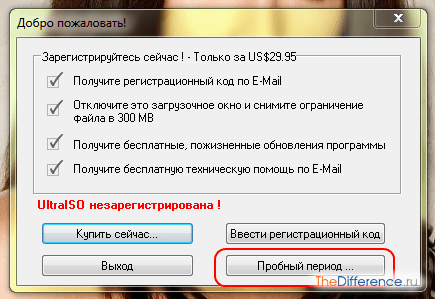
Открыв «Ультра ИCO», вы увидите следующее окно:

В верхнем углу есть кнопка «Файл». Кликаем ее и дальше выбираем «Открыть».

Указываем путь до образа и в окошке программы видим открытый ISO-файл.

Если нужно виртуализировать диск, то открываем «Мой компьютер». Вы увидите новый виртуальный привод – это и есть ISO-эмулятор. Кликаем на нем правой кнопкой мышки и выбираем «Ultra ISO >> Монтировать». Указываем путь до файла – и все. Диск будет успешно смонтирован.

Работа с Daemon Tools Lite
Как и в случае с Ultra ISO, открываем официальный сайт Даемона http://www.daemon-tools.cc/rus/downloads и скачиваем утилиту.
Устанавливаем софтину и на одном из шагов указываем пункт «Бесплатная лицензия».

Установив утилиту, в правом нижнем углу (в трее рядом с часами) отобразится значок программы – синий кружок с молнией.
Кликнув по нему правой кнопкой, выбираем пункт «Виртуальные приводы >> Добавить виртуальный SCSI-привод». Через пару минут у вас появится новый виртуальный привод, как и в Ultra ISO.

После появления привода снова кликаем на значок и выбираем пункты: «Виртуальные приводы >> Привод 0 >> Монтирование образа». Указываем путь к файлу ISO, и все.

Подробно и интересно о монтировании образов рассказано в этом видеоролике:
Несомненно, лучше пользоваться Daemon Tools Lite, так как эта программа бесплатна и не имеет пробного периода. Если же нужно быстро вытянуть файл из образа, то WinRar вам в помощь.
И работать с данными материалами. Представьте, вы загрузили из Интернета игру или фильм. Однако они не желают открываться и имеют вместо привычного формата игр.exe или видео.avi расширение.iso.
Предыстория
Описанный тип файлов по-другому называется виртуальным образом диска. Ответ на
вопрос, как будут работать ISO-файлы, как распаковывать их, напрямую зависит от того, какую программу вы будете использовать для запуска данного расширения.
Однако следует уточнить определение и заметить, что.iso является цифровым образом оптического диска (это может быть копия существующего CD/DVD-диска или искусственно сделанный образ). Мы выбрали для вас несколько программ, которые помогут вам разобраться, как запустить файл ISO. Рассмотрим их попорядку.
с помощью программы WinRAR
Начнем с одной из наиболее простых программ, которые способны открывать файлы ISO. Речь идет о всем известном Мы не будем останавливаться на

всех свойствах архиватора, рассмотрим лишь открытие образов диска. Если архиватор вам нужен исключительно как программа для открытия ISO-файлов, его использование не вызовет сложностей. При помощи правой кнопки мыши нажмите на ISO-файл.
Вы увидите контекстное меню, найдите в нем вкладку «Извлечь». Таким образом файл автоматически будет открыт через WinRAR, который предложит выбор каталога для извлечения содержимого образа диска. Остается ожидать, пока информация, имеющаяся в ISO-файле, перенесется в указанное место.
Отметим, что ISO-файл Windows 7 можно помещать на флеш-накопители, если потребуется переустановка системы. Существует отдельная категория программ для создания мультизагрузочных съемных носителей.
Daemon Tools
Daemon Tools - это программа для открытия ISO-файлов, но не только. Она является

эмулятором, который создает виртуальные приводы, устанавливая их на компьютер, они позволяют открыть виртуальный образ диска, имеющий разрешение.iso. Иначе говоря, приложение позволяет компьютеру распознавать.iso как диск, находящийся в CD или DVD-приводе.
Мы не станем останавливаться на всех тонкостях работы Daemon Tools, рассмотрим лишь, как происходит открытие ISO-файлов при помощи данного приложения. Для начала скачайте и установите программу на ваш компьютер. Запустите приложение. В основном окне нажмите на пункт «Добавить образ». Выберите файл ISO, нажмите кнопку «Открыть».
Образ будет помещен в программу. Нажмите на значок правой кнопкой мышки, выберите пункт «Монтировать образ». Укажите образ диска. Будет произведен автоматический запуск файла ISO.
ISO-файлы: как распаковывать образы с помощью Ultra ISO
Из названия приложения видно, что оно специально предназначено для обработки

образов дисков. При этом работать с программой достаточно просто. Давайте рассмотрим процедуру воспроизведения файла ISO в несколько шагов. Скачайте и установите приложение на компьютер. Запустите его. Перейдите в раздел «Файл» и выберите вкладку «Открыть», найдите необходимый файл и укажите его.
После того как ISO-файл будет открыт, вы увидите все содержимое его в правой части окна программы. И вот теперь вы можете извлечь эти файлы на свой компьютер, а после без труда запускать их.
Возможности программы Alkohol 120%
Известная программа, позволяющая работать с образами. Она поможет запустить или воспроизвести содержимое файлов ISO. Приложение может показаться сложным в обращении для начинающих пользователей. Программа платная, для постоянного ее использования необходимо приобрести лицензионную версию. Давайте рассмотрим, каким образом применять Alkohol 120%.
Загрузите и установите программу на ваш компьютер. При установке вам будет предложено создание виртуального привода. Подтвердите это действие. Перезагрузите компьютер. После загрузки системы среди доступных приводов вы увидите новый, он необходим для открытия файла.
Выберите нужный файл, нажмите на него с помощью правой кнопки мыши и кликните на пункт «Монтировать образ». После указания образа производится автозапуск, он позволит увидеть содержимое файла.
Power ISO
Программа Power ISO является небольшим и простым в использовании эмулятором для запуска образов дисков. Речь идет о расширенной версии приложения Ultra ISO, позволяющей воспроизводить как ISO-файлы, так и другие образы, имеющие разрешения.md2-5, .mdl, .mdf, .bin.
Бесплатный архиватор 7-zip
Скачайте программу на официальном сайте. Установите ее. Приложение предусматривает два метода для распаковки ISO-образа. Первый - получение доступа ко всему содержимому образа. Второй - использование конкретного файла, который находится внутри копии диска. Начнем с первого метода.
Нажмите правой кнопкой мыши на ваш файл. В меню выберите пункт «7-zip - распаковать». Перед вами откроется диалоговое окно, в верхней части которого имеется специальное поле. В нем укажите путь, предназначенный для распаковки образа. Теперь обсудим второй метод. Запустите приложение 7-zip. Воспользуйтесь функцией «Сервис», перейдите к пункту «Настройки», а после «Система». Поставьте галочку напротив пункта «ISO», сохраните настройки.
Отыщите ваш образ. Дважды нажмите на него левой кнопкой мыши. Выберите нужный вам файл, нажмите «Извлечь». Далее все действия аналогичны описанным в первом способе.
CDBurnerXP
Программа CDBurnerXP является отличным решением для начинающих пользователей. Приложение предоставляется абсолютно бесплатно, совместимо с операционной системой Windows 7, превосходно справляется с форматом. В обращении программа очень проста.
Что умеет Nero?
Nero - это платная программа, однако в ней доступны 15 дней бесплатной работы.

Загрузите приложение с официального сайта. Установите его. Во время инсталляции всё время нажимайте на «Далее» и не забудьте принять условия Запустите NeroStartSmart и выберите функцию NeroImageDrive.
Разрешите первый привод, перейдите к пункту «Первый привод», отыщите кнопку «Открыть» - нажмите не неё, найдите файл на компьютере, нажмите «Открыть». Далее «ОК». Файл загрузится автоматически в виртуальный привод, его можно открыть в «Компьютере» как CD/DVD-носитель.
Вопрос об открытии некоторых типов файлов возникает у пользователей компьютеров постоянно, так как не каждое расширение поддерживается стандартным набором программ, предустановленных в операционной системе..
Для чего нужны файлы ISO?
Мое знакомство с ISO файлами началось в те времена, когда найти программы в интернете было большой проблемой, а низкая скорость и дорогой трафик ставили крест на любых попытках онлайн скачиваний.
Люди пользовались дисками и активно переписывали их друг у друга. Была в этом процессе одна проблема – многие диски имели защиту. Игры без диска, вставленного в CD или DVD привод, не шли, а для установки программ требовался автозапуск. Одним словом, нельзя было просто взять и скопировать файлы – нужен был сам диск.
В этот период появились программы, которые имитировали дисковод, создавая его виртуальный аналог, а файлы, с которыми они работали, получили расширение ISO.
Файл ISO – это файл образа CD или DVD диска, содержащий внутри себя в запакованном виде все данные, которые присутствуют на его физическом оригинале (оптическом диске). Кроме хранения образа диска, использование файлов данного формата позволяет создать точную цифровую копию оригинала, записав данные на чистый CD-RW или DVD-RW.
Чаще всего ISO файлы используются для распространения больших сборок программ, либо для версий объемных платных продуктов типа Windows, Microsoft Office, Photoshop, игры и т.д.
Программы, открывающие файлы ISO
Для открытия файлов образов используются два типа программ – архиваторы и эмуляторы дисководов.
1. Архиваторы
Это программы, которые работают с файлами архивов. Основное назначение архивов – это сжатие информации или объединение большого числа разных файлов в одни, чтобы было удобнее его передавать куда-либо. К ним относятся WinRar, 7Zip и некоторые другие.
По своей структуре ISO-файл идентичен другим архивным форматам, поэтому, поддерживается указанными выше архиваторами.
2. Эмуляторы CD/DVD приводов
Назначение этих программ заключается не в работе с файлами внутри образов дисков, а в создании виртуальных дисков и подключении файлов образов (ISO) вместо физических носителей информации. Эмуляторы не предназначены для редактирования или работы с отдельными файлами внутри образа.
Как открыть файл образа диска ISO программой WinRar?
В статье « » я уже рассказывал об этом архиваторе и его возможностях, поэтому, если вы решите познакомиться с ним подробнее, перейдите туда. Нас же сейчас интересует, как открыть ISO с его помощью.
Так как файлы ISO у вас не имеют характерного для WinRar значка в виде стопки книг, я полагаю, что архиватор у вас не стоит или данный тип файлов не включен в его настройках в качестве характерного.
1. Если архиватор не установлен
Вам необходимо его скачать с официального сайта – win-rar.ru/download/
После запуска установочного файла вам будет задан вопрос, какие файлы ассоциировать с WinRar. Если вы хотите автоматически открывать файлы ISO этой программой, то поставьте вот эту галочку.


Теперь все файлы образов будут иметь соответствующую иконку и автоматически открываться архиватором при двойном клике мышью.

Программа позволяет вносить изменения в содержимое архива – удалять, добавлять и редактировать файлы.
2. Если WinRar уже стоит а ISO не открывает
Файлы обозначаются как неопознанные – значит, файлы не ассоциируются с программой. В этом случае, есть возможность вручную выбрать WinRar при открытии файла или изменить настройки программы, чтобы она понимала ISO по-умолчанию.
Для изменения настроек запускаем архиватор. Нажимаем сочетание клавиш Ctrl+S или в верхнем меню выбираем вкладку «Параметры» и в ней «Установки».


В установках нам нужна последняя закладка под кодовым названием «Интеграция» – в ней и спрятана заветная табличка с типами ассоциируемых файлов. Проставляем галочку напротив ISO и жмем «ОК».


Как открыть файл для извлечения из него нужный данных и внесения изменений мы выяснили, теперь перейдем к его использованию в качестве образа.
Как запустить файл ISO программой Daemon Tools Lite
Для работы с файлами образов по прямому назначению можно использовать не только эту программу, есть целый ряд приложений, создающих виртуальные диски и использующих образы формата ISO, бесплатные версии каждой из них примерно идентичны по возможностям и пользовательскому интерфейсу.
Мне комфортно пользоваться Daemon Tools Lite по причине официальной бесплатности (не нужно платить, искать пиратские версии и разные кряки), и, главное, я к ней привык.
Установка программы
Официальный сайт для скачивания приложения – daemon-tools.cc/rus/products/dtLite
Загружаете оттуда установочный файл, при его запуске будет предложение установить бесплатную версию программы с рекламой или заплатить небольшой взнос, чтобы пользоваться чистым продуктом.


По ходу установки могут задать еще несколько вопросов (в зависимости от версии программы что-то меняется). В частности, можно выбрать какие ярлыки поставить в системе, разрешить ли передавать данные статистики и какие файлы ассоциировать с данным приложением автоматически.


При установке могут появиться предложения по установке программного обеспечения для разных типов контроллеров – они не обязательны, но могут пригодиться.


Первый запуск
Первый запуск программы у вас произойдет сразу после установки, если вы не откажетесь от этого действия, убрав галочку. При первом запуске Daemon tools предложит провести сканирование всех ваших жестких дисков (HDD) для поиска подходящих файлов (ISO и других причастных). Я рекомендую убрать все лишние галочки, оставить только ISO.


По окончании сканирования откроется основной интерфейс программы, где в центральной части будут размещаться файлы образов, которые были найдены при сканировании.
Интерфейс программы
Справа вверху окно поиска и «+» для поиска и добавления новых образов.
Внизу пиктограммы действующих виртуальных дисков, а слева меню для управления (без которого можно и обойтись).

Для того, чтобы запустить файл ISO программой Daemon Tools нужно выбрать его мышью и перетащить на виртуальный диск в нижней панели. Образ моментально будет монтирован в привод и произойдет автозапуск, если он был предусмотрен этим файлом.
Все виртуальные диски воспринимаются системой как обычные и отображаются в списке «Мой компьютер».


В такой диск вы можете войти и походить по папкам, как при обычном диске.
Как включить одновременно несколько дисков
Daemon Tools умеет открывать одновременно несколько ISO файлов, монтируя образы в разные виртуальные диски. Это значит, что не обязательно извлекать один файл перед установкой другого – можно одновременно запустить хоть все найденные файлы образов.
Для этого при выборе нужного файла образа не перетаскивайте его в диск на нижней панели, а кликайте в левом меню на ссылку «Монтировать».


В этом случае будет автоматически создан новый виртуальный CD/DVD привод и образ диска установится в него.
Другие полезные функции
Пиктограмма «Быстрое монтирование» позволяет добавлять образы в привод сразу через проводник, даже если их нет в списке найденных.
Для извлечения файлов и для удаления виртуальных дисков необходимо кликнуть по диску с нужной буквой правой клавишей мыши и выбрать пункт «Размонтировать» или «Удалить» соответственно.
В платной версии программы есть еще масса функций, связанных уже не с открытием ISO образов, а с их созданием и прожигом на физические диски, если эти функции вам понадобятся, то вы сможете их подключить, заплатив некоторую сумму.
На сегодня мы с вами закончили, надеюсь, что теперь у вас не будет проблем с открытием файлов ISO и запуском других типов образов.
Полезные статьи:

 Как заработать деньги в интернете новичку – 23…
 Что такое блог, как его создать, раскрутить и как…
Каждый пользователь может в какой-то момент столкнуться с проблемой файлов с расширением iso. Не всегда с первого раза удается понять, чем открыть образ диска, как его использовать. Для этого созданы специальные программы, позволяющие распаковать или просмотреть такие файлы.
Что такое ИСО (ISO) файл
По умолчанию Windows не указывает, чем открыть iso расширение, и пользователю необходимо подобрать утилиту самостоятельно. В таком формате сохраняются образы дисков, которые далее можно будет записывать или использовать на компьютере. Если сформулировать иначе, то это архив, который полностью собирает все данные с носителя и является его полной копией. Создать его можно с любого CD или DVD носителя. Как правило, так сохраняют диски с играми или операционные системы.
Часто формат iso используется для создания копии Windows, которую в дальнейшем можно будет записать на диск, флешку и использовать для установки на другом компьютере. У многих людей возникает вопрос, чем можно открыть iso образ. К примеру, это можно выполнить встроенными в операционную систему инструментами или воспользоваться обычными архиваторами.
Как открыть образ диска
Человеку может понадобиться открыть образ для того, чтобы вытянуть какой-то один конкретный файл или для использования всего содержимого целиком. Для этих целей есть два способа:
- использовать программы архивации WInRar или 7Zip;
- через специальные утилиты с виртуальными приводами.
Открытие файлов архиваторами
Самый простой способ, как открыть образ диска – воспользоваться архиваторами. Их очень легко скачать и установить, ими можно пользоваться бесплатно. Загружать лучше с официальных сайтов, чтобы вместе с установщиком не занести вирусы. Самые популярные и надежные варианты для открытия архивов – WinRar и 7Zip. Все современные версии поддерживают русский язык, поэтому ориентироваться в интерфейсе будет легко.
Обе эти утилиты предоставляют одинаковый функционал, который заключается в возможности открыть iso, извлечь из него необходимые файлы. Во время установки архиватора необходимо поставить галочку на пункте «Интеграция с оболочкой операционной системой». После этого можно просто кликнуть на файле правой кнопкой мыши. В меню выбрать соответствующий пункт, где указано название утилиты для архивов. Дополнительный список предложит на выбор вам сделать несколько разных действий:
- открыть;
- извлечь (можно выбрать любую папку);
- извлечь в текущую папку.
Следует учитывать, что такой метод предоставляет возможность работать с образом только в формате чтения, записать через архиватор файлы на диск или флешку у вас не получится. Это предоставляет возможность работать с содержимым только на самом компьютере. К примеру, при необходимости переустановить операционную систему записать флешку с файлами ОС не получится.

Использование специальных программ
Более широкий функционал для работы с iso предлагает программа для чтения образов дисков. Как правило, для их полноценного использования необходимо купить лицензию, но для работы дома версии для пробного периода будет вполне хватать. На данный момент самыми востребованными считаются две утилиты:
- Deamon Tools;
- Ultra ISO.
Программа для монтирования образа диска Daemon Tools
Один из вариантов, чем открыть iso – Deamon Tool. Для использования на бесплатной основе можно скачать версию Lite, она есть в свободном доступе на официальном сайте разработчиков. Суть утилиты в том, что она создает на вашем ПК несколько виртуальных приводов, в которые можно монтировать iso. Установите программу: в трее должен появиться значок, который поможет быстро отключать, подключать образы дисков.
Автоматически после установки появится один виртуальный привод, который можно сразу использовать. Для этого:
- Нажмите на значке утилиты левой кнопкой.
- Наведите на название привода. Кликаем на него.
- Появится окно проводника, через которое следует указать путь к папке с iso. Выберите его.
- Зайдите через проводник на созданный программой дисковод и выполняйте необходимые действия с содержимым.
При необходимости на значке программы можно нажать правой кнопкой и открыть панель настроек, управления. Более «дружелюбный» и наглядный вариант интерфейса утилитой можно увидеть, если запустить ее в полноэкранном режиме с рабочего стола (или из папки, куда вы ее установили). В меню будут всплывать дополнительные подсказки при наведении на элементы управления.

Открыть ISO-файл с помощью UltraISO
Еще один вариант, чем можно открыть iso – программа для образа диска UltraISO. Полную версию необходимо покупать, но для домашнего пользования следует после установки всегда выбирать запуск пробной версии. Для установки нужно перейти на официальную страницу утилиты и скачать ее, там же можно выбрать необходимый язык интерфейса перед загрузкой. Далее алгоритм следующий:
- Запустите установку UltraISO, соглашайтесь со всеми пунктами. Никаких дополнительно галочек устанавливать или снимать не нужно.
- После установки вы можете кликнуть на любом iso файле и выбрать из предложенного списка утилиту. После этого такое расширение будет открываться автоматически через нее.
- По двойному нажатию перед вами появится окно, где будет показано все содержимое образа.
Главный плюс UltraISO в том, что вы можете сразу же распаковать все данные или запустить процесс записи на диск. Для этого в верхнем меню следует выбрать значок с горящим диском («Записать образ CD»). Если хотите провести установку игры, то сначала смонтируйте iso в виртуальный привод или проведите распаковку в любую папку на компьютере. Для этого:
- в верхнем меню нажмите на вкладку «Действия»;
- выберите пункт «Извлечь…»;
- укажите место, куда провести распаковку.
Видео: как открыть файл исо формата
После скачивания игр или ПО из интернета Вы обратили внимание на файлы типа iso. В материале рассмотрим, что такое образ, как открыть iso файл на Windows 7, 8, 10 штатными средствами, и сторонними программами.
Что представляет собой iso образ и как его запустить
Образ iso – это одиночный файл, являющийся виртуальной копией CD/DVD или BD. Эти файлы идентифицируются в ОС по расширению «.iso». Много ПО распространяется в виде образа и в основном это объемные программные продукты. Такими приложениями могут быть, ОС, игры и иные программы-установщики.
Данные образы используются в качестве замены физических дисковых накопителей. Кроме папок и файлов образы содержат дополнительную загрузочную информацию, если для его создания использовалась программа, которая поддерживает сохранение такой информации. Чтобы запустить файл iso на компьютере, используются стандартные средства ОС или сторонние программы. В свою очередь приложения можно подразделить на специальные и архиваторы.
К специальному ПО, предназначенному для работы с образом относятся:
- WinCDEmu;
- Pismo File Mount Audit Package;
- DAEMON Tools;
- IsoBuster;
- ImgBurn;
- Ultraiso;
- Alcohol 120;
- другие.
Iso файл похож на архив. Его содержимое могут открыть такие архиваторы:
- 7-Zip;
- PeaZip;
- Winrar;
- WinZip;
- Другие.
Конечно, список еще можно продолжать, но перечисленных программ вполне достаточно. Есть из чего выбрать. Может какое ПО Вам уже знакомо. Ниже подробнее рассмотрим, для примера, открытие файла iso специальными приложениями и архиваторами.
Открытие файла образа стандартными средствами Windows
В Windows 8, 10 разработали встроенный инструмент для работы с iso. Если Вы пользователь Windows 7, то данный способ не подойдет, здесь необходимо устанавливать стороннюю программу. Открыть iso файл на Windows 10, 8 можно одним из способов, который покажется для Вас удобнее:

После того, как Вы подключите образ, в проводнике появится новый виртуальный диск. Вы можете открыть его и произвести задуманные действия. Не забудьте, потом закрыть файл образа, щелкните правой кнопкой по виртуальному диску и выберите «извлечь».
Запускаем iso через специальные программы
Процесс открытия iso файла на Windows 7 (подойдет и для 8, 10) рассмотрим на примере удобных, простых и бесплатных версий программ WinCDEmu и Daemon tools lite. Для WinCDEmu проделайте такие шаги:

Вы наверняка слышали про инструмент Daemon tools. Чтобы открыть iso файл через Daemon tools проделайте такие действия:

Открываем файл образа программами-архиваторами
Дело с архивами пользователь имеет всегда. Архиваторы тоже умеют открывать iso. Рассмотрим данный процесс подробнее, на примере программ-архиваторов PeaZip и WinRar. Проделайте следующие действия с архиватором PeaZip:
Загрузите установочные файлы программы отсюда. Во время установки выставите русский язык.
Рекомендуем также в процессе установки приложения поставить флажок на isoдля ассоциирования этого типа с PeaZip.
Чтобы открыть iso файл на Windows через PeaZip дважды кликните по образу, и обработайте его. Советуем также извлечь содержимое образа, кликнув по кнопке «извлечь», указав путь и нажав на OK.
Конечно, стоит внимания архиватор WinRar. Проделайте такие шаги:
Скачайте русскую версию с этого сайта. Далее в процессе установки в настройках программы поставьте флажок на isoдля ассоциирования файлов данного типа с WinRar.
Дважды кликните по образу, чтобы открыть его. Для удобной работы с образом советуем извлечь его, нажав кнопку «извлечь» и указав необходимый путь распаковки архива формата iso.
Такими способами можно открыть iso файл на Windows 7, 8, 10. Если Вы владелец семерки, то без установки стороннего ПО не обойтись. Пользователи восьмерки, десятки могут запускать образы своими средствами, но установка дополнительных утилит (например, WinCDEmu) может дополнить удобство в использовании. В процессе эксплуатации ПК, Вам придется столкнуться с архивами, поэтому установки архиватора не избежать, которые еще и дополнительно помогут открыть isoобразы на ПК. Делайте выбор на основе своих предпочтений.