

Пользователи гаджетов на ОС Android знают, что без Play Market – никуда. Ценность приложения заключается не только в том, что это самый полный ресурс книг, фильмов, игр и полезных программ для смартфона, но и в удобстве пользования. Исходя из этого, можно понять панику, охватывающую пользователя, когда Плей Маркет не работает. Давайте рассмотрим, почему такое случается, и что с этим делать.
- Первая возможная причина – приложение не установлено
или удалено с вашего устройства.
О том, как решить эту проблему, можно прочитать в статье, посвященной установке и регистрации в сервисах Google . - Второй совет не блещет оригинальностью, но, тем не менее, часто простая девайса может помочь.
Если Play Market не работает из-за некритичного сбоя в системе – выключите и включите устройство. - Также можно попробовать перенастроить Google Play Market
:
1) заходим в «Настройки»,
2) ищем «Диспетчер приложений» или «Приложения»,
3) выбираем в списке Google Play Market,
4) находим кнопочку «Стереть данные» (в некоторых моделях она называется «Очистить кэш»).
- Если очистка кэша не помогла, попробуйте избавиться от обновлений программы
– там же, где и в предыдущем пункте:
1) снова заходим в «Настройки»,
2) выбираем «Диспетчер приложений»,
3) ищем в списке Google Play Market,
4) жмем «Удалить обновления».
Таким образом приложение возвращается в изначальное состояние. Если и после этого Play Market вылетает при запуске, переходим к следующему шагу. - Сбрасываем настройки сервисов
Google Play.
Делаем все так же, как в 3-м совете, только вместо «Google Play Market» выбираем «Сервисы Google Play» и там уже чистим кэш. - Еще одной причиной того, что не работает Плей Маркет, может быть неактивность «Диспетчера загрузки»
:
1) идем в «Настройки»,
2) далее в «Приложения»,
3) там выбираем «Все»,
4) в списке находим «Диспетчер загрузки»,
5) если диспетчер не включен, активируем его. НО! Если включен – ничего не трогаем и ищем другую причину нашей проблемы.

- Иногда Плей Маркет вылетаетиз-за того, что отключено приложение «Аккаунты Google»
. Чтобы запустить его, идем туда же, что и в предыдущем пункте:
1) «Настройки»,
2) ищем «Приложения»,
3) открываем вкладку «Все»,
4) выбираем «Аккаунты Google», если приложение неактивно – включаем его . Если все и так работает – не трогаем и проходим дальше.
Кстати, подробнее про управление своим аккаунтом в Google Play Market можете почитать . - Часто причиной сбоев в работе Google Play Market является отсутствие интернет-соединения
.
Чтобы проверить соединение, зайдите в любой браузер и попробуйте посетить любой сайт. Если сайт не открывается, скорее всего, у вас проблемы с интернетом. Проверьте баланс, если используете мобильный интернет, перезапустите роутер, если ваш смартфон или планшет подключен к сети Wi-Fi. - Если Плей Маркет не открываетсяи пишет «Подключение отсутствует», но вы уверены, что с интернетом у вас все в порядке, скорее всего, дело в неправильно установленном времени
:
1) находим в настройках графу «Дата и Время»,
2) ставим галочки возле «Дата и время сети» и «Часовой пояс сети».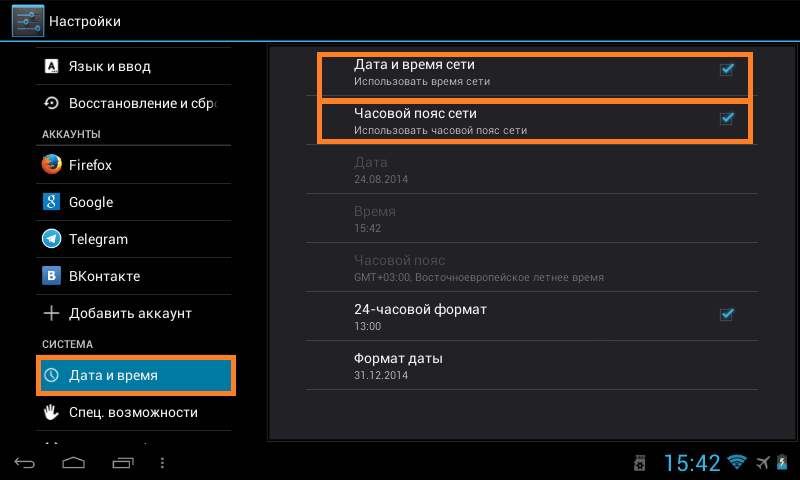
- Решить проблему с незапускающимся приложением может помочь Clean Master . Устанавливаем Ccleaner , запускаем, жмем «Очистить», ждем окончания процедуры. Готово.
- Отчаянный, но проверенный временем метод – Hard Reset, сброс всех настроек. После сброса, гаджет возвращается к заводским настройкам. Минус в том, что теряются данные и приложения, которые вы устанавливали. Плюс – это действительно решает большинство системных проблем, после чего устройство работает как нужно.
Если вы не хотите потерять свои данные – сделайте резервную копию системы в разделе «Резервная копия данных».
Итак, делаем сброс настроек:
1) идем в «Настройки»,
2) выбираем «Восстановление и сброс»,
3) ищем «Сбросить все настройки телефона/планшетного ПК)»,
4) нажимаем «Стереть все».
После этого гаджет перезагрузится и включится как новенький – на заводских настройках.
О том, как можно совсем удалить, а после восстановить Плей Маркет – читайте . - Не стоит забывать, что существуют приложения, блокирующие нормальную работу Google Play Market . К примеру, популярное приложение Freedom, позволяющее совершать внутриигровые покупки бесплатно, часто мешает нормальной работе маркету приложений Google.
- Жители АР Крым могут сталкиваться с проблемами в использовании Play Market из-за санкций против РФ, к которым присоединилась и корпорация Google. Но об этом вы прочтете .
Телефоны часто (в основном для детей) служат своеобразной развлекательной платформой. Различного рода развлечения предоставляет сервис Google, он же «Google Play» и ныне «Play Market».
Что это такое и с чем его едят?
Давайте перейдём к определению. Play Market это платформа (лучше назвать интернет-базой), где представлено множество игр для вашего мобильного телефона, платных, бесплатных и условно бесплатных, то есть можно совершать покупки в самом приложении. Аркады, гонки, шутеры, головоломки, игры онлайн и много других сортов и типов увеселительных приложений.Но, как и с другими утилитами, с работой этого сервиса тоже возможны неполадки. Такие ситуации возникают у тысяч пользователей повсеместно и мы рассмотрим всевозможные сбои в работе это приложения подробнее.
Почему не открывается плей маркет на андроиде? Итак, основные причины.
- Сам сервис. Подобное случается крайне редко, но всё же имеет место быть. Самая простая причина в том, что в определённый момент сервис банально не работает. Просто подождите какое-то время, проблему устранят и вновь «запустят» приложение.
- Дата и время. Если параметры даты и времени на вашем смартфоне сбились, то это приводит к ошибки, связанной с «отсутствующим подключением». Убедитесь, что настройки на телефоне выставлены корректно.
- Сеть . Работа может быть остановлена из-за проблем с вашим Интернет-соединением, убедитесь что соединение работает нормально. Для WiFi-сетей — попробуйте перезагрузить роутер. В свою очередь те, кто пользуются мобильным интернетом, должны связаться с оператором, уточнить у него возможность неполадок и верные настройки.
- Аккаунт. У вас есть доступ в сеть, но подключен ли ваш Гугл-аккаунт? Убедиться в его деактивации достаточно просто: приложение не позволит вам совершать действия в нём. Подключить аккаунт можно напрямую, нажав на кнопку «Войти». Далее пройдите процедуру авторизации посредством ввода логина и пароля. Если же у вас нет аккаунта — создайте его, зарегистрировавшись. Не сработало? Попробуйте подключить автоматическое восстановление в меню «Резервное копирование и сброс».
- Вмешательства в систему. Установлена программа Freedom? Неутешительные для вас новости: во-первых, вы решили обойти систему и получить платные функции приложений без платы за них. Во-вторых — Freedom блокирует функционал всех сервисов Google. Удалите утилиту и доступ ко всем возможностям платформы будет восстановлен.
- File: Hosts. Могут быть внесены изменения в один конкретный файл с именем «hosts» сторонними программами, либо программами-злоумышленниками. Чтобы исправить это, требуется вернуть файл в исходное состояние. Для этого загрузите первозданную версию или создайте текстовый документ и внесите в него: 127.0.0.1 localhost. Готовый документ уже (без.txt) помещается в эту папку. Сомнительные личности могут попытаются вымогать у вас деньги за восстановление этого аспекта системы, ведь вы можете сделать это сами.
Альтернативные решения этой проблемы также прилагаются:
1. Перезагрузка устройства. Казалось бы, простое действие, однако может помочь в половине случаев, как и с неполадками других утилит. Помогает в разрешении системных сбоев, которые могут нередко случаться со всеми программами на мобильных и стационарных устройствах.
2. Откат настроек.
- «Сотрите» информацию о приложении. Подразумевается функция «Очистки кэша», то бишь определённый участок памяти с большей скоростью обменна данными. Совершить данное действие можно в настройках памяти телефона или самой игровой платформы, выбрав опцию «Очистить кэш».
- Попробуйте удалить данные об обновлениях. Для этого в настройках своего девайса найдите Диспетчер приложений и в меню самого приложения Play Market нажмите на соответствующую кнопку.
3. Подключение диспетчера загрузки может помочь возобновить работу множества приложений. В знакомом нам диспетчере ищем «Диспетчера загрузки», который в свою очередь надо подключить. Если же он работает — отключаем и задействуем заново. Можно совмещать с перезагрузкой устройства.
4. Бывает и так, что наш Маркет бывает несовместим с другими приложениями. Определить нелегко, но зачастую проблему вызывает всё тот же Freedom.
Наконец, наше самое радикальное решение. Оно располагается в конце списка по той причине, что вам будет необходимо сбросить настройки мобильного телефона. Убедитесь, что сделана резервная копия информации: запишите всё важное на карту памяти, так как сброс данных не затрагивает сторонние хранилища файлов и папок. В меню «Восстановление и сброс» выберите опцию «Сброс», после чего произойдёт перезагрузка гаджета. Такой приём так же налаживает работу всей операционной системы.
Надеемся, что наша инструкция вам помогла. Удачи!
Очень часто пользователи системы Android сталкивались с ошибками 941 или же Google Play Market не работает, не запускается, все время вылетает и так далее. Рассмотрим же как решить данную проблему в подробной инструкции.
Почему не работает Плей Маркет?
Самые распространенные сбои и проблемы в работе Google Play Маркета это: технические проблемы на самом сервисе, постоянные ошибки в работе, приложение все время вылетает и не работает. В этой статье представлены несколько решений как исправить данные ошибки.
Рекомендуем также статью по данной теме:
- Что означают ошибки Google Play Маркет?
Не работает Google Play – Как исправить?
- Перезагрузите Android
Самое первое что следует сделать это перезагрузить устройство. Часто это может решить проблему связанную Google Play, но и также если система “тормозит” или зависает. Если это не помогло решить проблему, смотрим следующий пункт.
- Сбросьте настройки Google Play Market
- Заходим в настройки.
- Откройте «Приложения» или «Диспетчер приложений».
- Найдите в списке Google Play Маркет и нажмите на него.
- В окне настроек приложения выберите «Стереть данные» и «Очистить кэш ».

- Удалите обновления Google Play Market
Повторяем 3 действия из пункта 2, только теперь нажимаем на “Удалить обновления “. Это вернет Play Market в исходное состояние на момент установки.

- Сбросьте настройки приложения «Сервисы Google Play»
Зайдите в настройки, откройте «Приложения» и в списке найдите «Сервисы Google Play ». Откройте его и также очистите кэш и данные.
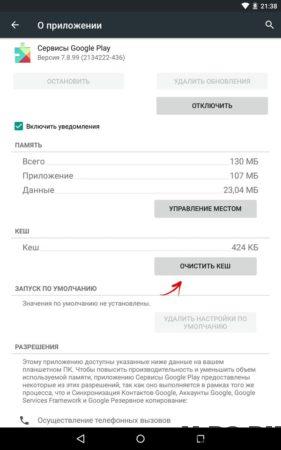
- Очистите кеш и данные «Google Services Framework»
Google Services Framework ». Нажмите «Стереть данные » и «Очистить кеш ».

- Приложение «Аккаунты Google» отключено
Зайдите в «Настройки» → «Приложения» → вкладка «Все». Выберите «Аккаунты Google ». Если данное приложение будет отключено, включите его.
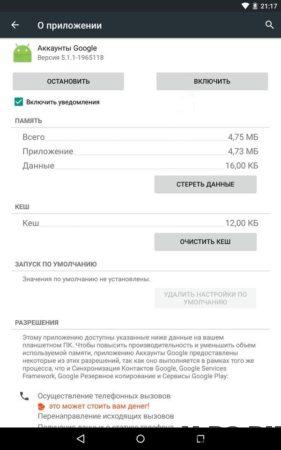
- Включите «Диспетчер загрузки»
В разделе приложения перейдите на вкладку «Все » и откройте «Диспетчер загрузки ». Если у вас он отключен, нажмите «Включить ».

- Удалите Google-аккаунт и восстановите его
Сделайте резервную копию своих данных и в 6 пункте выбирайте “Удалить аккаунт “.
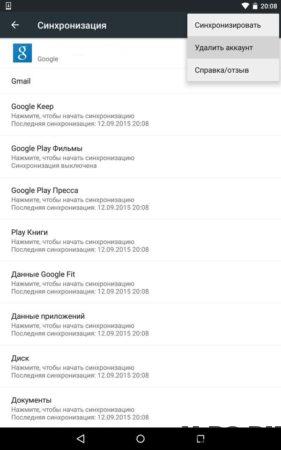
- Приложения, блокирующие работу Google Play Market
Некоторые приложения могут блокировать работу Play Маркета . Например, известное приложение Freedom , позволяющее совершать внутри игр и программ покупки бесплатно, может помешать нормальной работе магазину приложений Google.
- Настройте файл «hosts»
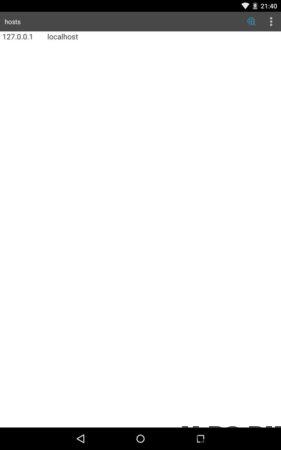
Если у вас установлено приложение Freedom , то этот пункт именно для вас. Данный способ требует наличия рут прав. Для начала отключите приложение Freedom (в меню программы пункт «Stop»), а только затем его удалите. После этого установите приложение Root Explorer или предоставьте рут доступ в ES Проводнике . Потом найдите по пути /system/etс/ файл «hosts», откройте его с помощью редактора текста и оставьте только вот эту строчку (если нету, напишите её):
- Сбросьте настройки (Hard Reset) Android
Это самый радикальный метод, который удалит все данные с внутреннего накопителя. Данные на карте памяти останутся нетронутыми.

Этот способ точно поможет Вам,самое главное перед его использованием создайте резервную копию системы. При первом же запуске Вы сможете восстановить все данные из резервной копии.
- Проверьте Интернет соединение
Проверьте соединение к Сети. Если у вас не открывается ни один сайт в браузере, перезагрузите роутер и настройте подключение к интернету.
- Выставьте правильное время (ошибка «Подключение отсутствует»)
Выставите правильное время и верно укажите часовой пояс. Лучше всего синхронизируйте эти параметры с сетью. Для этого зайдите в «Настройки» → «Дата и время» и поставьте галочку напротив пунктов «Дата и время сети » и «Часовой пояс сети ».
Пользователи Android устройств довольно часто сталкиваются с проблемами при открытии приложения Play Market. В некоторых случаях приложение Play Market может отказаться запускаться, ссылаясь на то, что «подключение отсутствует».
Если у вас также не работает Play Market и появляется сообщение об отсутствующем подключении, то данная статья должна вам помочь. Здесь мы расскажем о том, почему может не работать Play Market и что делать в такой ситуации.
Причин, которые могут приводить к тому, что Плей Маркет может не работать довольно много. Но, в большинстве случаев пользователи сталкиваются со всего несколькими самыми популярными причинами данной неполадки, это:
- Отсутствие интернета. Если нет доступа к Интернету, то Плей Маркет не будет работать. Также Плей Маркет может не работать, если скорость вашего интернета слишком низкая или подключение к Интернету не стабильное. Такое иногда случается при использовании GPRS подключения.
- Проблемы с файлом hosts. Файл hosts используется для того чтобы соотносить IP адреса серверов и их символьные имена. При установке некоторых приложений данный файл может быть отредактирован, из-за чего у вас может перестать работать Плей Маркет.
- Неверное время и дата. Еще одна распространенная проблема это неверные настройки времени. Если на вашем Андроид устройстве указано неправильное время или дата, то Плей Маркет не будет работать.
- Зависание приложения. Приложение Плей Маркет может просто подвиснуть, и отказаться работать.
- Сервис Плей Маркет действительно не работает. Такое происходит крайне редко, но исключать данный вариант также нельзя.
Что делать если не работает Play Market
Если вы столкнулись с тем, что у вас не работает Play Market, то для начала вам нужно проверить наличие Интернета. Откройте браузер и попытайтесь загрузить какой-либо сайт. Также можно выполнить проверку скорости с помощью приложения Speed Test. Если доступа к Интернету нет, то нужно решить эту проблему и уже тогда пробовать запускать Play Market.
Если доступ к Интернету есть, то следующий шаг это перезагрузка Android устройства. Так вы сможете исключить все возможные проблемы, связанные с зависанием самого Play Market или других приложений. После перезагрузки еще раз попробуйте войти в Play Market. Вполне вероятно, что на этот раз все будет работать нормально. Если же после перезагрузки ничего не поменялось, то предлагаем вам 3 способа решения данной проблемы.
Способ № 1. Исправляем файл hosts.
Довольно частой причиной возникновения ошибки Плей Маркет «подключение отсутствует» являются неверные записи в файле hosts. Если у вас есть ROOT-права, то вы можете открыть hosts и исправить его, это делается примерно так:
- Запустите файловый менеджер. Например, можно использовать Root Explorer или ES Проводник;
- Перейдите в папку System, потом в папку ets;
- Сделайте резервную копию файла hosts, скопировав его на карту памяти или в любую другую пользовательскую папку;
- Нажмите на файл hosts и удерживайте его, пока не откроется контекстное меню;
- В контекстном меню выберите пункт «Редактировать»;
- В открывшемся файле hosts удалите все строки кроме «127.0.0.1 localhost»;
- Сохраните изменения и перезагрузите Андроид устройство;
Если причина отсутствия подключения в Плей Маркете была в неправильном hosts файле, то после перезагрузки все должно работать.
Способ № 2. Исправляем время и дату.
Еще одной распространенной причиной отсутствия подключения в Плей Маркете является неправильная дата или время. Для того чтобы исправить эту проблему вам нужно сделать следующее:

Если причина отсутствия подключения в Плей Маркете была в неправильной дате или времени, то после этих нехитрых манипуляций подключение должно появиться.
Способ № 3. Очищаем кэш приложения.
Проблемы с кэшем также могут приводить к тому, что Play Market будет сообщать об отсутствии подключения. Чтобы исправить эту проблему выполните следующие действия:

Если причина отсутствия подключения в Play Market была в кэше, то после перезагрузки Play Market должен начать работать в штатном режиме.
В данной статье мы приводим причины почему не работает Play Market (Плей Маркет), а так же 12 способов как зайти в него - решить проблему.
Play Market не всегда работает на устройствах, этому есть множество объяснений. Неправильная настройка гаджета, проблемы с софтом и соединением - всё это могло стать причиной. Есть и внешние, когда он отказывается работать из-за неполадок на сервере. Разберёмся с этим подробнее.
Сбрасываем настройки Play Market
Попробуем сбросить настройки, т.к. дело может быть в большом количестве ненужной информации. Для этого:
- заходим в "Настройки";
- переходим в "Приложения"/"Диспетчер приложений";
- выбираем "Сервисы Google Play";
- Выбираем пункт "Память";
- нажимаем "Очистить кэш".
После этого не помешает перезагрузить устройство.
Удаляем обновления
Если были установлены обновления, которые содержат недоработки - нужно вернуть сервис в исходное состояние. Для этого в настройках Google Play Market (см. предыдущий пункт) выбираем "Удалить обновления". После этого так же перезагружаем устройство, заходим в магазин, устанавливаем новейшие обновления, которые сделают работу системы стабильнее.

Что, если дело в "Сервисах Google Play"?
Аналогично ситуации с приложением Play Market необходимо перейти в настройки "Сервисов". Заходим в "Приложения", выбираем "Сервисы Google Play". Там также нужно очистить кэш. Перезагрузите свой смартфон/планшет.
Активация Диспетчера загрузки
Диспетчер загрузки мог быть случайно отключен. Например, если вы пытались решить другие проблемы с аппаратом. В данном случае нужно:
- зайти в "Настройки";
- перейти в раздел "Все";
- выбрать "Диспетчер загрузки";
- включить его;
- перезагрузить смартфон.
Удаление аккаунта Google
Эта мера одна из крайних, поэтому сделайте синхронизацию всех настроек и данных перед тем, как удалять аккаунт. Далее - выполняем следующие действия:
- заходим в "Настройки";
- переходим к вкладке "Аккаунты"
- выбираем Google;
- кликните на почтовый ящик, выберите "Синхронизировать";
- сохраните все данные;
- нажмите "Удалить аккаунт".
Удалите несовместимые приложения
Многие программы способны лишь негативно влиять на работу системы, в частности Плей Маркета. Поэтому проверьте закачанные приложения, удалите всё лишнее и попробуйте перезагрузить устройство.
Проверьте дату и время
Гугл может отказаться от запросов на закачку приложений, если дата и время настроены неправильно, а синхронизация отключена. Для этого:
- Зайдите в "Настройки";
- Перейдите к вкладке "Дата и время".
Сбросьте настройки Андроид
Эта мера является одной из радикальных: удаляются все данные на смартфоне. Но если ничего не помогает, и аккаунт Гугл не удаётся восстановить, сделайте следующее:
- Перейдите в "Настройки";
- Найдите там "Восстановление и сброс";
- Выполните сброс настроек.
Не забудьте синхронизировать все данные перед удалением. Зайдите в "Настройки">"Аккаунты">Google. Выбираем аккаунт, нажимаем "Синхронизировать".