

Внимание! Иногда внешний вид пунктов меню, а также их названия могут немного отличаться, в зависимости от версии вашей ОС и установленных обновлений, дополнений и тем.
Windows XP :
1) В меню "Пуск " выбрать пункт "Панель управления " (в некоторых системах он является подпунктом пункта "Настройка ", т. е. Нужно выбирать "Настройка ", а там "Панель управления ")2) В "Панели управления
" выбираем, в зависимости от вида/темы панели управления
- Либо
"Сетевые подключения
"
Либо
"Сеть и подключения к Интернету
", а там "Сетевые подключения
"
3) В "Сетевых подключениях
" щёлкаем правой кнопкой мыши на значке ""
(у вас может называться немного по другому, но НЕ "1394
" и НЕ "") и нажимаете "Свойства
"
4) В появившемся окне щёлкаете на строчку "Протокол интернета (TCP/IP)
", что бы она выделилась, а затем, правее и ниже, нажимаете кнопку "Свойства
"
5) В открывшемся окне ставите точки в радиокнопки в положения "" и "
6) После того как вы вернётесь в предыдущее окошко, внизу нужно нажать "Закрыть " или "ОК " (В зависимости от того, какой пункт у вас будет).
7) Через некоторое время компьютер должен получить настройки (Может занимать до 2-5 минут). Если этого не произошло, перепроверьте последовательность действий и отключите-включите сетевое подключение (Или перезагрузите компьютер). Если работать по какой-либо причине у вас не будет и вы уверены что текущий месяц у вас оплачен (Или включён тестовый период) - звоните в техподдержку
Windows Vista и Windows 7
:
(!) * Если система будет спрашивать разрешения продолжить, нажимайте "Продолжить
"1) Нажимаете Пуск
, там выбираете Панель управления

2) В панели управления, в зависимости от вида, нажимаете "" или "Сеть и интернет
", а там "Центр управления сетями и общим доступом
".png)

3) В списке слева выбираете
- В Windows Vista "Управление сетевыми подключениями
"
- В Windows 7 "Изменение параметров адаптера
"

4) Щёлкаете правой кнопкой мыши по значку "Подключение по локальной сети
" (У вас может называться немного по-другому, например "Local Area Connection
" или иметь какой-то номер. Обращаем внимание, что это НЕ должно быть подключение "1394
" или "Беспроводное сетевое подключение
") и нажимаете пункт "Свойства
"
5) В появившемся окошке находите в списке пункт "Протокол интернета версии 4 (TCP/IPv4)
", щёлкаете на саму строчку, чтобы она выделилась, а затем, правее ниже, нажимаете "Свойства
"
6) В открывшемся окне ставите метки на "Получить IP-адрес автоматически
" и "Получить адрес DNS-сервера автоматически
", а затем нажимаете кнопку "ОК
"
7) Когда вернётесь в предыдущее окошко, нажмите внизу "Закрыть
" или "ОК
", в зависимости от кнопки, которая у вас будет.
8) Через некоторое время компьютер должен получить настройки (Может занимать до нескольких минут). Если в течени 10 минут этого не произошло, перепроверьте последовательность действий и отключите-включите сетевое подключение (Или перезагрузите компьютер). Если работать по какой-либо причине у вас не будет и вы уверены что текущий месяц у вас оплачен (Или включён тестовый период) - позвоните в техподдержку по номеру 600-00-66
[обновлено 11.11.2012]
Windows 8:
1) Щёлаем на плитке "Рабочий стол"
2) Щёлкаем правой кнопки мыши (справа внизу, в трее) на значке подключения (Может быть с восклицательным знаком, крестиком или без оных) и выбираем "Центр управления сетями и общим доступом"
3) Щёлкаем "Изменение параметров адаптера" в левой части открывшегося окна.png)
4) Щёлкаем правой кнопкой на значке подключения по локальной сети (в данном случае - "Ethernet"), убеждаемся что подключение включено и нет пункта "Включить" сверху меню (включаем, если потребуется), затем выбираем "Свойства"
Сегодня подключение к Интернет есть практически в каждом доме. Некоторые люди ограничиваются одним компьютером. Другие покупают роутеры и создают домашнюю локальную сеть на несколько устройств (в число которых входят и смартфоны). В любом случае, чтобы все правильно сделать, вам необходимо знать, как осуществляется правильная настройка локальной сети в Windows 7. Именно эта тема и рассматривается в данной статье.
Центр управления сетями и общим доступом
Данное меню – сердце всех настроек сетевых подключений в Windows. Настроить локальную сеть, изменить IP-адрес, узнать MAC-адрес своей сетевой карты, создать новое PPPoE-подключение – все это можно сделать здесь. Конечно, все действия можно выполнить и через командную строку Windows, но для большинства пользователей этот способ будет очень неудобным.
Чтобы вызвать «Центр управления» в Windows 7, вы можете пойти несколькими путями:

Подключение к новому сетевому оборудованию
Предположим, вы подключились к провайдеру и приобрели себе новый роутер. Сама настройка маршрутизатора в этой статье не рассматривается – слишком большое разнообразие. Когда устройство полностью настроено и готово к работе, необходимо подключить к нему ваш персональный компьютер.
Вы соединяете роутер и ПК с помощью патчкорда, и значок сетевого подключения в трее Windows меняет свой внешний вид. Это значит, что с сетевой картой и кабелем все нормально. Если ваш маршрутизатор работает в режиме DHCP, т.е. самостоятельно назначает IP-адреса новым устройствам – скорее всего, никаких дополнительных настроек вам не потребуется.
Операционная система попросит вас выбрать тип подключения: «Общественная», «Домашняя» или «Рабочая» сети. Для рядового пользователя Windows этот шаг никакого значения не имеет. Выберите, к примеру, домашнюю и нажмите «Ok». Попробуйте выйти в интернет – если все заработало, больше ничего делать не надо. 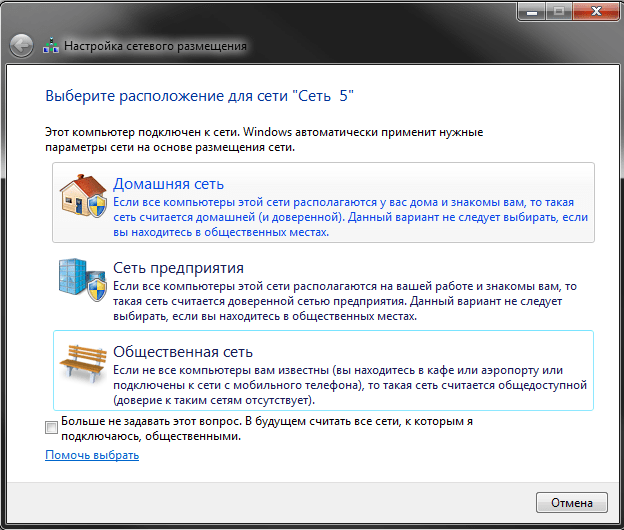
Если же нет – необходима настройка адаптера, о которой чуть ниже.
Обратите внимание! Если у вас нет маршрутизатора, и вы подключаете к компьютеру кабель, идущий от провайдера, вероятно, ничего у вас не заработает. Современные провайдеры редко используют технологию DHCP, предпочитая PPPoE или Static IP. В этом случае следуйте дальнейшим инструкциям.
Настройка параметров адаптера
Данный раздел руководства предназначен для тех пользователей, которым необходимо настроить свойства адаптера (сетевой карты). Если, согласно договору с провайдером, вам нужно назначить конкретный АйПи или маску, указать определенный шлюз – действуйте согласно инструкции. Если же в договоре указаны логин и пароль для подключения, пропускайте этот шаг и переходите в раздел, посвященный PPPoE.

Новое домашнее подключение
В случае если вы подключаетесь кабелем напрямую к провайдеру, минуя роутер, скорее всего, вам потребуется сделать следующее.
Компания Майкрософт продолжает активно улучшать Windows 10, внедрять новые функции и изменять интерфейс. Одним из направлений этих изменений является отказ от классической «Панели управления», которая ранее использовалась для настройки Windows, и переход к более современному меню «Параметры».
Например, раньше, для того чтобы открыть «Центр управления сетями и общим доступом» нужно было кликнуть правой кнопкой мышки по иконке сетевого подключения на панели задач. Данный способ до недавнего времени работал и в Windows 10, но для последних версий он уже не актуален. В связи с этим у многих пользователей возникает вопрос, как открыть «Центр управления сетями и общим доступом» в новых версиях Windows 10.
На самом деле «Центр управления сетями и общим доступом» открывается почти также, как и раньше, просто теперь для этого нужно сделать один лишний клик. Для это кликните правой кнопкой мышки по иконке сетевого подключения на панели задач и в открывшемся меню выберите пункт «Открыть Параметры сети и Интернет».
В результате перед вами появится меню «Параметры» с открытым разделом «Сеть и Интернет – Состояние». Здесь нужно пролистать страницу в самый конец. Почти в самом низу будет ссылка «Центр управления сетями и общим доступом». Кликнув по этой ссылке вы получите доступ к нужному вам разделу « ».

Кроме этого, «Центр управления сетями и общим доступом» можно открыть с помощью команды «control /name Microsoft.NetworkAndSharingCenter». Для этого нажмите комбинацию клавиш Windows-R и в открывшемся окне выполните указанную команду.

При желании можно даже сделать ярлык, который будет выполнять команду «control /name Microsoft.NetworkAndSharingCenter» и тем самым открывать центр управления сетями. Для этого нужно кликнуть правой кнопкой мышки по рабочему столу, выбрать «Создать – Ярлык», ввести команду и сохранить.
Настройка Windows 7 своими руками. Как сделать, чтобы работать было легко и удобно Гладкий Алексей Анатольевич
Центр управления сетями и общим доступом
В подавляющем большинстве случаев для работы с локальной сетью нужно перейти в Центр управления сетями и общим доступом. Именно здесь содержатся почти все основные инструменты, необходимые для настройки и администрирования локальных сетей.
Центр управления сетями и общим доступом (рис. 4.1) находится в категории Сеть и Интернет Панели управления.
Рис. 4.1. Центр управления сетями и общим доступом
В данном режиме осуществляется создание новых и редактирование имеющихся подключений, переход в режим настройки параметров адаптера и общего доступа, а также выполнение ряда иных функций. Здесь вы можете просмотреть информацию о текущем состоянии сети в режиме реального времени. Также вы можете определить, подключен ли данный компьютер к локальной сети или Интернету, и если подключен – узнать способ подключения и уровень доступа к компьютерам и сетевым устройствам. Эти сведения необходимы как для настройки сети, так и для устранения проблем с подключением.
Данный текст является ознакомительным фрагментом. Из книги Linux для пользователя автора Костромин Виктор Алексеевич15.1.3 Центр управления KDE Типичный вид окна при работе с Центром управления KDE изображен на рис. 15.3.Как видите, слева расположено меню, а справа - поле вкладок, каждая из которых обычно служит для настройки какого-то конкретного элемента графической среды. Мы рассмотрим
Из книги Компьютер на 100. Начинаем с Windows Vista автора Зозуля ЮрийЦентр управления избранным После того как вы проведете в Интернете некоторое количество времени, у вас могут появиться любимые веб-страницы, вы можете подписаться на получение новостей с помощью веб-каналов, кроме того, вам может понадобиться просмотреть историю вашей
Из книги Windows Vista без напряга автора Жвалевский Андрей ВалентиновичЦентр управления избранным и не только Есть в Internet Explorer еще одна полезная штука – Центр управления избранным (рис. 5.21), который открывается одноименной кнопкой на панели инструментов. Рис. 5.21. Центр управления избраннымЦентр управления избранным имеет три вкладки.
Из книги Windows Vista автора Вавилов СергейЦентр управления избранным Путешествуя в Интернете, вы наверняка определите для себя любимые страницы, которые будете регулярно посещать, добавив их в папку Избранное, захотите подписаться на получение новостей через веб-каналы, а также иметь быстрый доступ к ранее
Из книги AutoCAD 2009 для студента. Самоучитель автора Соколова Татьяна Юрьевна Из книги Обработка баз данных на Visual Basic®.NET автора Мак-Манус Джеффри ПИспользование представлений для управления доступом к данным Представление (view) - это, по сути, определение запроса, хранящегося в базе данных. Оно подобно определению запроса в базах данных Microsoft Jet, однако отличается местом хранения: располагается в базе данных и
Из книги AutoCAD 2009. Начали! автора Соколова Татьяна ЮрьевнаЦентр управления AutoCAD DesignCenter Центр управления DesignCenter предназначен для организации доступа к чертежам и их элементам и обеспечивает: просмотр содержимого чертежей на локальном диске, сетевом диске и веб-страницах; просмотр и вставку в текущий чертеж блоков, слоев,
Из книги TCP/IP Архитектура, протоколы, реализация (включая IP версии 6 и IP Security) автора Фейт Сидни М14.6.1 Команды управления доступом Команды и параметры, которые определяют доступ пользователя к хранилищу файлов удаленного хоста, определены в таблице 14.1.Таблица 14.1 Команды авторизации пользователя для доступа к архиву
Из книги Настройка Windows 7 своими руками. Как сделать, чтобы работать было легко и удобно автора Гладкий Алексей АнатольевичЦентр управления сетями и общим доступом В подавляющем большинстве случаев для работы с локальной сетью нужно перейти в Центр управления сетями и общим доступом. Именно здесь содержатся почти все основные инструменты, необходимые для настройки и администрирования
Из книги Сетевые средства Linux автора Смит Родерик В.Средства управления доступом Одно из преимуществ xinetd состоит в том, что эта программа объединяет в себе функции суперсервера и средства управления доступом, характерные для TCP Wrappers. Кроме того, настройка xinetd выполняется достаточно просто. Средства управления доступом
Из книги Linux: Полное руководство автора Колисниченко Денис Николаевич4.2.4. Центр управления KDE Центр управления играет ту же роль, что панель управления Windows, с той лишь разницей, что Панель управления настраивает всю систему в целом, а Центр управления - только KDE. Зато в пределах KDE настройке поддается практически все. В разных дистрибутивах
Из книги AutoCAD 2009. Учебный курс автора Соколова Татьяна Юрьевна16.3.11. Директивы управления доступом к отдельным каталогам Вы можете определить отдельные параметры для каждого каталога вашего сервера - оформление каталога, параметры доступа к этому каталогу.Блок директив DirectoryБлок директив Directory определяет свойства каталога (см.
Из книги AutoCAD 2008 для студента: популярный самоучитель автора Соколова Татьяна ЮрьевнаЦентр управления AutoCAD DesignCenter В практической деятельности очень важно иметь возможность использовать созданные ранее наработки: опыт показывает, что большинство проектно-конструкторских проектов создается на базе новых сочетаний элементов, давно известных как по
Из книги Ubuntu 10. Краткое руководство пользователя автора Колисниченко Д. Н.Центр управления AutoCAD DesignCenter В практической деятельности очень важно иметь возможность использовать созданные ранее наработки: опыт показывает, что большинство проектно-конструкторских проектов создается на базе новых сочетаний элементов, давно известных как по
Из книги Укрощение цифровой обезьяны [Как избавиться от интернет-зависимости] автора Пан Алекс Сучжон-Ким4.6. Центр управления GNOME Настройка Ubuntu осуществляется вызовом конфигураторов из меню Система. Если вы раньше работали с другим дистрибутивом, то, вероятно, в нем был один главный конфигуратор (DrakConf в Mandriva, YaST в openSUSE и т. п.). В Ubuntu вы можете запустить Центр управления (команда
Из книги автораПриложение 2. Правила созерцательного пользования социальными сетями Действуйте осмотрительно. Рассматривайте общение в социальных сетях как возможность практиковаться в «добродетельной речи». Незачем скандалить по поводу и без повода.Вдумчиво относитесь к своим